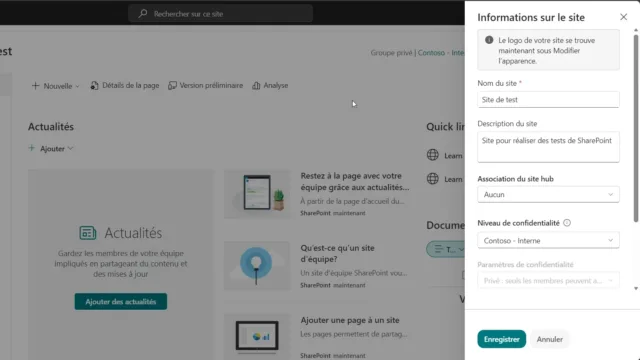

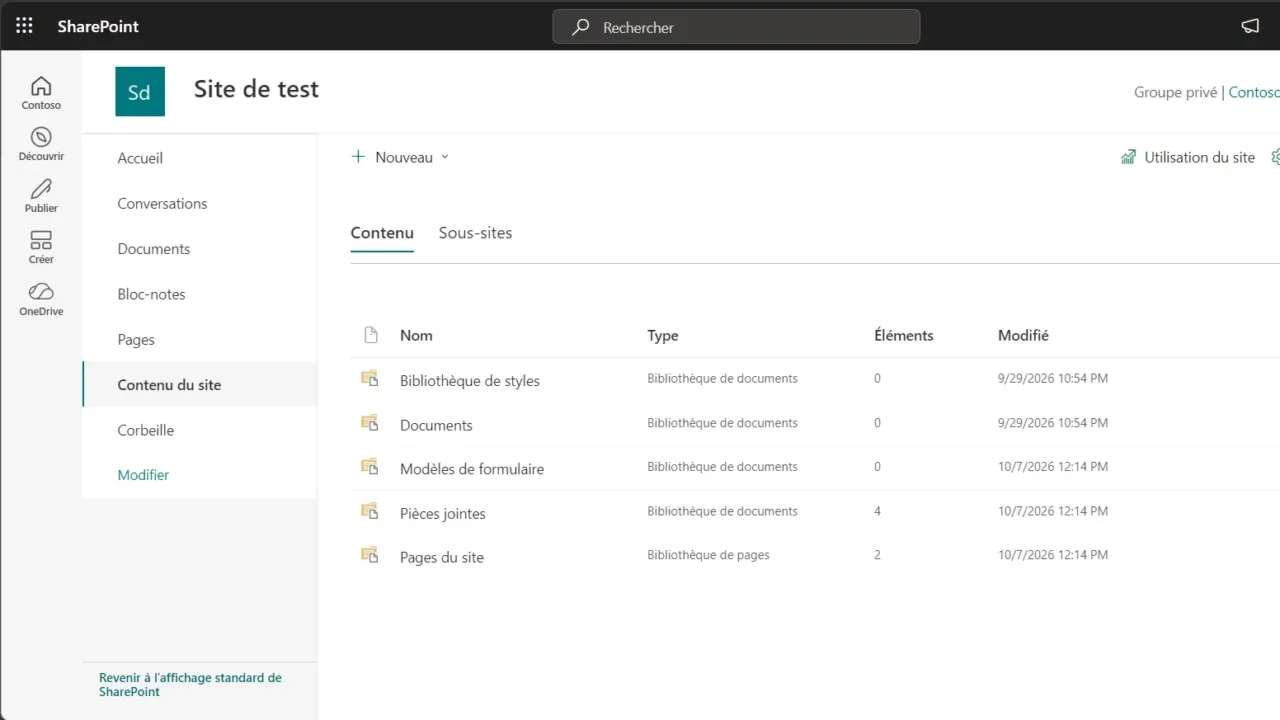
Vous cherchez la bibliothèque « Modèles » dont un collègue vous a parlé, mais elle n’apparaît nulle part dans le menu ? C’est normal : le menu de gauche d’un site SharePoint n’affiche que ce que ses propriétaires ont choisi d’y mettre. Pour voir tout ce que contient un site, il existe une page dédiée : Contenu du site.
En bref : Contenu du site liste toutes les bibliothèques de documents, listes et bibliothèques de pages d’un site, avec leur nombre d’éléments et leur date de modification. On y accède par le menu de gauche ou par roue dentée › Contenu du site.
Ouvrir la page Contenu du site SharePoint#
Deux chemins mènent au même endroit :
- Dans le menu de gauche du site, cliquez sur Contenu du site.
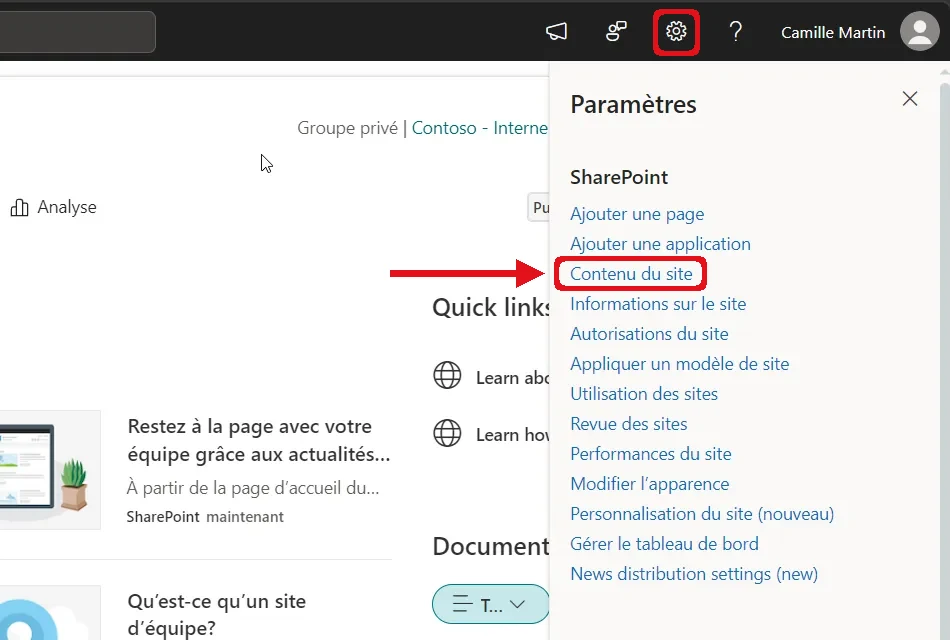
- Si le lien n’y figure pas, cliquez sur la roue dentée en haut à droite, puis sur Contenu du site.
Lire la page Contenu du site#
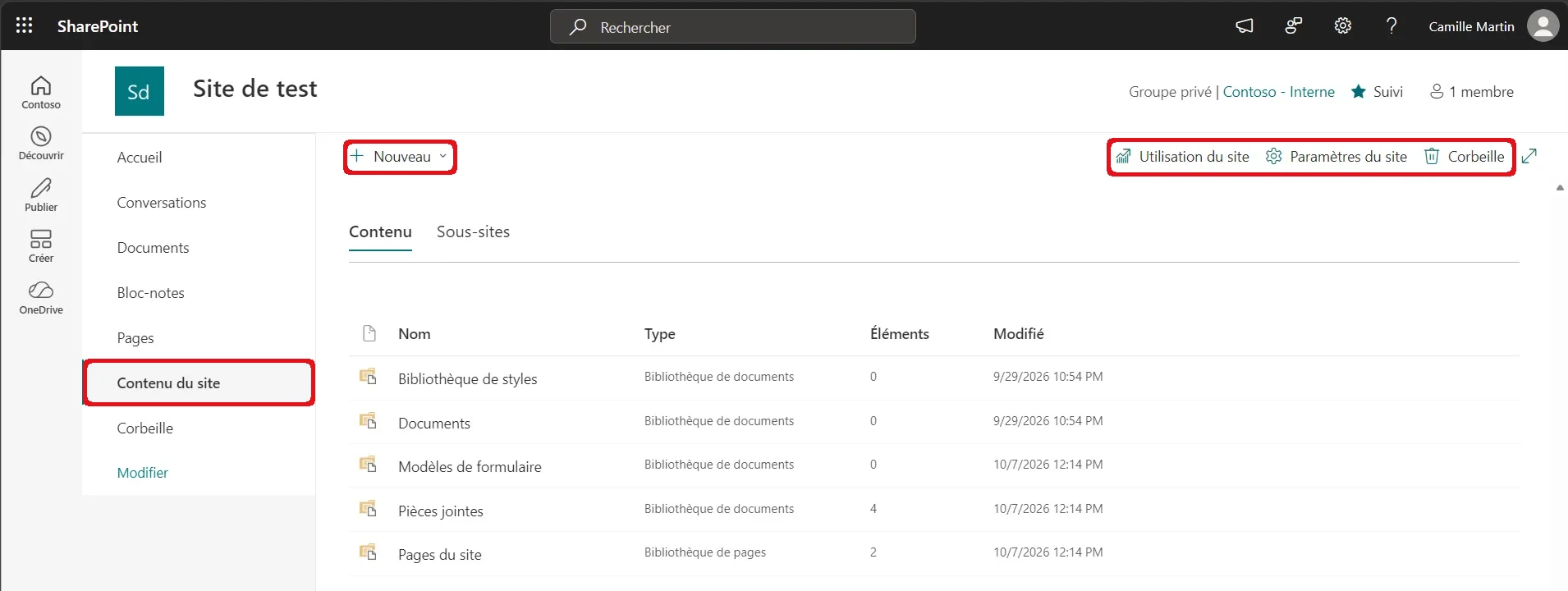
La page présente un tableau, avec une ligne par contenu :
| Colonne | Ce qu’elle indique |
|---|---|
| Nom | Le nom de la bibliothèque ou de la liste. Cliquez dessus pour l’ouvrir. |
| Type | Bibliothèque de documents (des fichiers), Liste (un tableau de données) ou Bibliothèque de pages (les pages du site). |
| Éléments | Le nombre de fichiers, dossiers ou lignes qu’elle contient. |
| Modifié | La date de la dernière modification : pratique pour repérer ce qui est encore utilisé. |
En haut, deux onglets : Contenu (ce qui est dans le site) et Sous-sites (les éventuels sites créés à l’intérieur de celui-ci, une pratique de moins en moins courante).
Les bibliothèques que vous n’avez pas créées#
Ne soyez pas surpris de voir des éléments comme Pages du site, Bibliothèque de styles ou Modèles de formulaire : SharePoint et Teams les créent automatiquement pour fonctionner. La bibliothèque Documents est la bibliothèque principale du site, celle que l’on retrouve dans l’onglet Fichiers des canaux Teams.
Attention : ne supprimez jamais une bibliothèque créée par le système (Pages du site, Bibliothèque de styles…) ni la bibliothèque Documents d’un site relié à Teams : vous risqueriez de casser les pages du site ou l’onglet Fichiers des canaux.
Ce que vous pouvez faire depuis cette page#
- Créer une bibliothèque ou une liste : bouton Nouveau, puis Bibliothèque de documents ou Liste. Vous devez être propriétaire ou membre avec les droits suffisants.
- Accéder aux réglages d’une bibliothèque : survolez sa ligne, cliquez sur …, puis sur Paramètres (versions, colonnes, autorisations).
- Voir la fréquentation du site : raccourci Utilisation du site en haut à droite.
- Ouvrir la corbeille : raccourci Corbeille, en haut à droite, même s’il n’est pas dans le menu de gauche.
- Ouvrir les paramètres avancés : raccourci Paramètres du site, réservé aux propriétaires.
Astuce : une bibliothèque utile n’est pas dans le menu ? Ouvrez-la, copiez son adresse, puis cliquez sur Modifier en bas du menu de gauche et ajoutez un lien vers elle. Toute l’équipe la retrouvera en un clic (il faut être propriétaire du site).
Questions fréquentes#
Un collègue voit une bibliothèque que je ne vois pas, pourquoi ?
Certaines bibliothèques ont des autorisations particulières : seules les personnes autorisées les voient, même dans Contenu du site. Demandez l’accès au propriétaire du site.
Quelle différence entre une liste et une bibliothèque ?
Une bibliothèque contient des fichiers (Word, Excel, PDF…), avec historique des versions. Une liste contient des lignes de données, comme un tableau Excel partagé : suivi de demandes, inventaire, annuaire…
Puis-je supprimer une bibliothèque depuis Contenu du site ?
Oui, si vous êtes propriétaire : … › Supprimer. La bibliothèque et tous ses fichiers partent alors dans la corbeille du site, d’où ils restent récupérables pendant 93 jours. Vérifiez la colonne Éléments et prévenez l’équipe avant.
Pour continuer#
Une suppression malheureuse ? Voyez comment restaurer un fichier supprimé ou une ancienne version. Pour contrôler qui voit quoi, lisez notre guide des autorisations SharePoint, et si vous débutez, commencez par découvrir SharePoint.