
Un dossier entier a disparu de la bibliothèque, ou un collègue a enregistré par-dessus la version validée du budget ? Avant de paniquer : SharePoint conserve les fichiers supprimés jusqu’à 93 jours et garde l’historique des versions de chaque document. Dans la grande majorité des cas, vous pouvez tout récupérer vous-même en moins d’une minute.
En bref : fichier supprimé → Corbeille du site. Corbeille déjà vidée → Corbeille secondaire. Fichier modifié par erreur → Historique des versions. Beaucoup de fichiers abîmés d’un coup → Restaurer cette bibliothèque (propriétaires).
Quelle solution selon votre situation ?#
| Situation | Solution | Qui peut le faire |
|---|---|---|
| Un fichier ou dossier a été supprimé | Corbeille du site | Toute personne ayant le droit de modifier |
| La corbeille a été vidée | Corbeille secondaire | Les administrateurs du site (souvent les propriétaires) |
| Un fichier a été modifié ou écrasé | Historique des versions | Toute personne ayant le droit de modifier |
| Des dizaines de fichiers supprimés ou modifiés (erreur, synchronisation, virus) | Restaurer cette bibliothèque (jusqu’à 30 jours) | Les propriétaires du site |
Restaurer un fichier supprimé depuis la corbeille SharePoint#
- Ouvrez le site SharePoint d’où le fichier a été supprimé (pour un fichier Teams, c’est le site de l’équipe : onglet Fichiers › Ouvrir dans SharePoint).
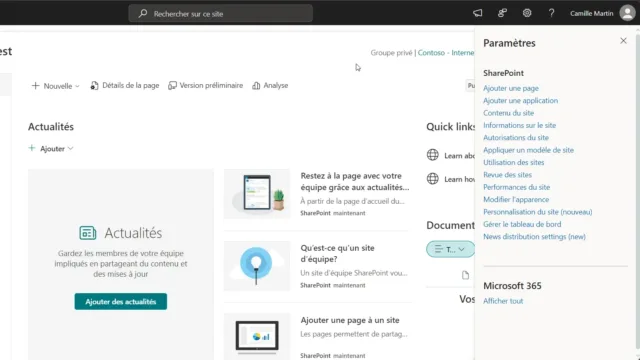
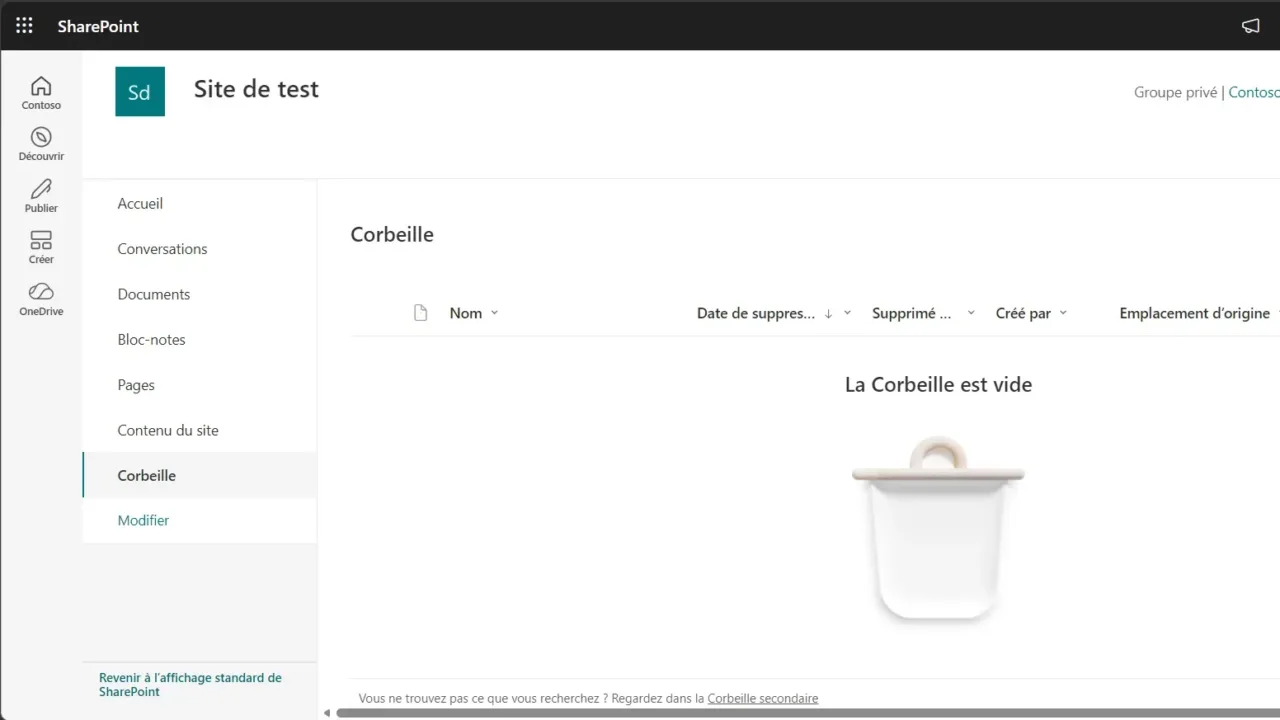
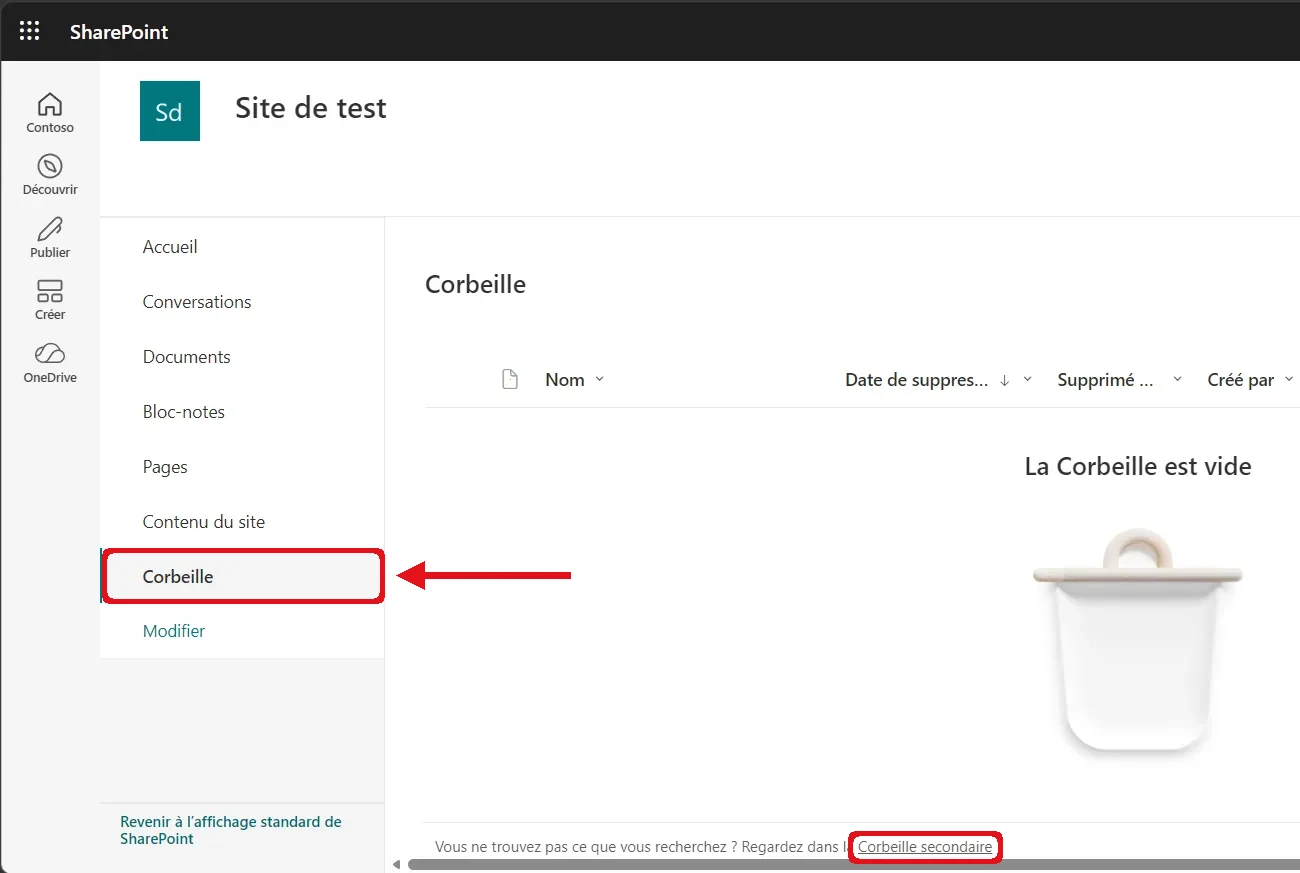
- Cliquez sur Corbeille dans le menu de gauche. Absent ? Passez par roue dentée › Contenu du site, puis Corbeille en haut à droite.
- Cochez le ou les éléments à récupérer. Les colonnes Date de suppression, Supprimé par et Emplacement d’origine vous aident à trouver le bon.
- Cliquez sur Restaurer : l’élément retrouve sa place d’origine, avec son historique des versions.
Astuce : vous voyez aussi les éléments supprimés par vos collègues, dès lors que vous avez le droit de modifier dans le site. Inutile d’attendre que l’auteur de la suppression soit disponible.
Si c’est tout un dossier qui a été supprimé, restaurez le dossier : son contenu revient avec lui.
Le fichier n’est plus dans la corbeille : la corbeille secondaire#
Quand quelqu’un vide la corbeille ou supprime un élément depuis celle-ci, il n’est pas encore perdu : il passe dans la corbeille secondaire (ou corbeille de la collection de sites). Cliquez sur le lien Corbeille secondaire en bas de la corbeille, cochez l’élément et choisissez Restaurer.
Ce second niveau est réservé aux administrateurs du site. Si le lien ne fonctionne pas pour vous, demandez au propriétaire du site de faire la restauration.
Attention : les 93 jours comptent à partir de la suppression d’origine, et non à partir du passage dans la corbeille secondaire. Passé ce délai, l’élément est effacé définitivement : seul le support informatique peut alors tenter une restauration, sans garantie.
Revenir à une version précédente d’un fichier#
Le fichier est toujours là, mais son contenu n’est plus le bon ? SharePoint enregistre une nouvelle version à chaque modification :
- Dans la bibliothèque, survolez le fichier et cliquez sur … (Afficher les actions).
- Choisissez Historique des versions : la liste des versions s’affiche, avec leur date et leur auteur.
- Cliquez sur une date pour ouvrir la version correspondante et vérifier que c’est la bonne.
- Ouvrez le menu de cette version (flèche ou … à côté de la date) et choisissez Restaurer.
Restaurer une ancienne version ne supprime rien : elle devient simplement la version actuelle, et la version que vous remplacez reste dans l’historique. Vous pouvez donc revenir en arrière sans risque.
Astuce : le document est déjà ouvert dans Word, Excel ou PowerPoint ? Cliquez sur son nom en haut de la fenêtre (ou Fichier › Informations), puis sur Historique des versions : les anciennes versions s’ouvrent dans un volet à droite, avec un bouton Restaurer.
Beaucoup de fichiers touchés : restaurer toute la bibliothèque#
Une synchronisation qui a mal tourné, une réorganisation ratée, un virus qui a chiffré des fichiers ? Les propriétaires du site peuvent remettre une bibliothèque entière dans l’état où elle était à une date donnée, jusqu’à 30 jours en arrière :
- Ouvrez la bibliothèque concernée (par exemple Documents).
- Cliquez sur la roue dentée, puis sur Restaurer cette bibliothèque.
- Choisissez une date (Hier, Il y a une semaine…) ou une date et heure personnalisées.
- Dans le fil d’activité, sélectionnez la première action à annuler, puis cliquez sur Restaurer.
Toutes les actions faites sur les fichiers et dossiers après ce point sont annulées. Utilisez cette fonction avec précaution : les modifications légitimes faites entre-temps sont annulées elles aussi.
Erreurs fréquentes#
- Chercher dans la mauvaise corbeille : un fichier supprimé d’un canal Teams est dans la corbeille du site de l’équipe, pas dans celle de votre OneDrive.
- Recréer le fichier à la main avant d’avoir vérifié la corbeille : vous perdez l’historique des versions de l’original.
- Attendre trop longtemps : au-delà de 93 jours, la récupération n’est plus possible par les moyens habituels.
Questions fréquentes#
Combien de temps un fichier supprimé reste-t-il récupérable dans SharePoint ?
93 jours à partir de sa suppression, corbeille du site et corbeille secondaire comprises. Cette durée n’est pas modifiable par les utilisateurs.
J’ai supprimé un fichier depuis l’Explorateur Windows, où le retrouver ?
Si le dossier était synchronisé ou ajouté en raccourci dans OneDrive, la suppression est répercutée dans SharePoint : le fichier se trouve dans la corbeille du site SharePoint d’origine.
Restaurer une ancienne version efface-t-il la version actuelle ?
Non. La version restaurée devient la version actuelle, et celle qu’elle remplace reste disponible dans l’historique des versions.
Je ne trouve le fichier ni dans la corbeille ni dans la corbeille secondaire, que faire ?
Vérifiez d’abord que vous êtes dans le bon site, et utilisez la recherche : le fichier a peut-être été déplacé et non supprimé. Sinon, contactez le propriétaire du site ou votre support informatique rapidement, en précisant le nom du fichier et la date approximative.
Pour continuer#
Pour limiter les fausses manœuvres, réservez la suppression aux bonnes personnes grâce aux autorisations du site, et retrouvez toutes les bibliothèques d’un site dans la page Contenu du site. Les bases sont dans notre guide pour bien démarrer avec SharePoint. Microsoft documente aussi la procédure : restaurer des éléments de la corbeille SharePoint ou Teams.