
Un collègue n’arrive pas à ouvrir un document, un prestataire voit des dossiers qu’il ne devrait pas voir, un ancien membre de l’équipe a toujours accès… Tous ces problèmes viennent des autorisations du site SharePoint. Bonne nouvelle : si vous êtes propriétaire du site, tout se règle depuis un seul volet, en quelques clics.
En bref : un site SharePoint a trois niveaux d’accès : propriétaires (contrôle total), membres (modification) et visiteurs (lecture seule). On les gère depuis la roue dentée › Autorisations du site. Donnez le moins de droits possible, et gardez toujours au moins deux propriétaires.
Prérequis#
- Être propriétaire du site : les membres et visiteurs ne voient pas les options décrites ici.
- Savoir si le site est relié à une équipe Microsoft Teams (c’est le cas de la plupart des sites d’équipe) : cela change la façon d’ajouter des personnes.
Les trois niveaux d’accès d’un site SharePoint#
| Groupe | Ce qu’il permet | À qui le donner |
|---|---|---|
| Propriétaires – contrôle total | Tout faire : contenu, pages, paramètres du site et gestion des accès | Deux ou trois personnes responsables du site |
| Membres – contrôle limité | Ajouter, modifier et supprimer des fichiers, des éléments de liste et des pages | L’équipe qui travaille au quotidien dans le site |
| Visiteurs – aucun contrôle | Consulter et télécharger, sans rien modifier | Les personnes qui ont seulement besoin de lire |
Ces groupes s’appliquent à tout le site : bibliothèques, listes et pages. Pour donner accès à un seul fichier ou dossier, on utilise plutôt le bouton Partager sur l’élément concerné.
Ouvrir le volet Autorisations du site#
- Ouvrez le site SharePoint concerné.
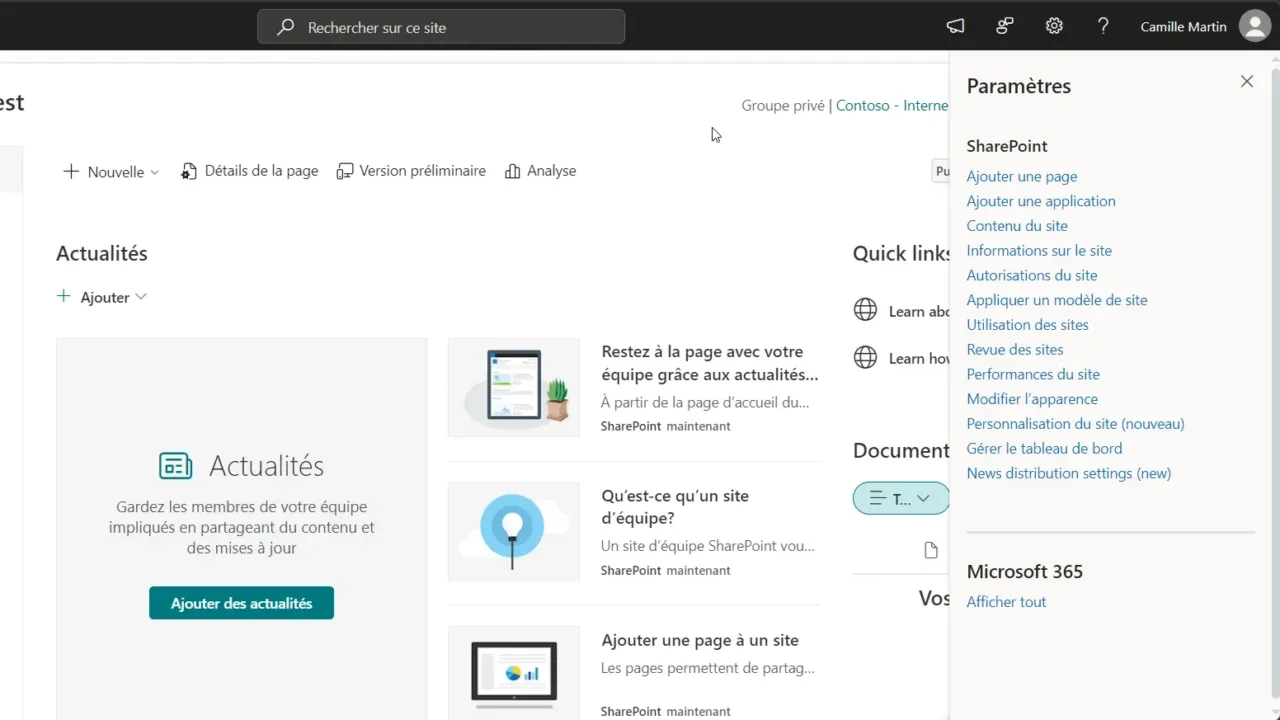
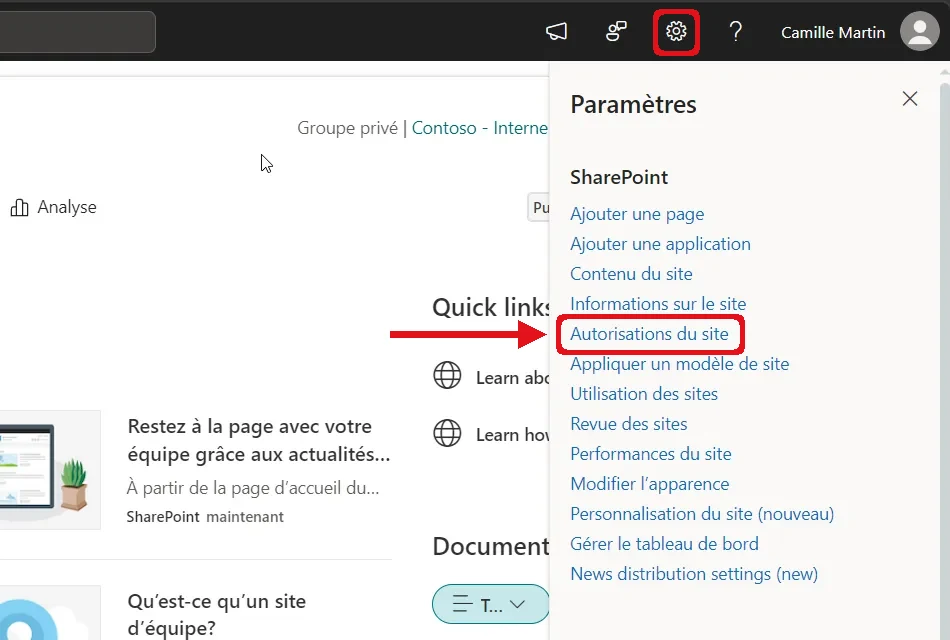
- Cliquez sur la roue dentée (Paramètres) en haut à droite.
- Choisissez Autorisations du site.
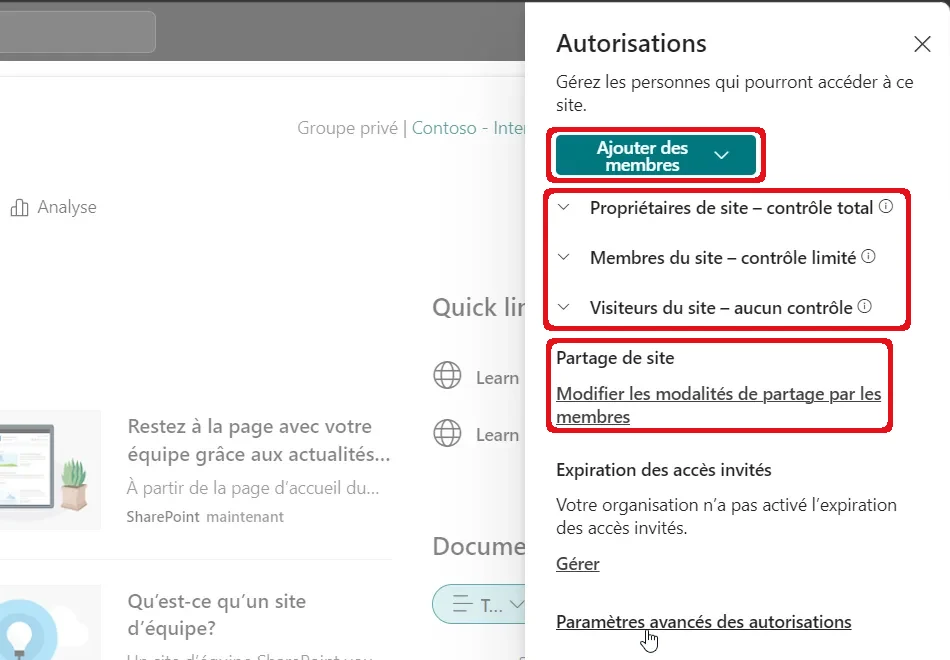
Le volet Autorisations s’ouvre à droite. Il regroupe tout ce dont vous avez besoin : le bouton pour ajouter des personnes, les trois groupes du site et les réglages de partage.
Donner accès au site à une personne#
- Dans le volet Autorisations, cliquez sur Ajouter des membres.
- Choisissez Ajouter des membres au groupe pour intégrer la personne à l’équipe, ou Partager le site uniquement pour lui ouvrir le site sans l’ajouter à l’équipe.
- Saisissez son nom ou son adresse e-mail, puis sélectionnez son niveau d’accès : Propriétaire ou Membre pour le groupe, Contrôle total, Modifier ou Lecture pour un simple partage.
- Validez avec Enregistrer ou Ajouter. La personne reçoit, selon les cas, un e-mail l’informant de son accès.
Attention : sur un site relié à une équipe Teams, ajouter quelqu’un au groupe l’ajoute aussi à l’équipe Teams, à ses conversations et à son calendrier partagé. Si la personne doit seulement consulter des documents, préférez Partager le site uniquement avec un accès en Lecture.
Modifier le niveau d’accès ou retirer quelqu’un#
- Dans le volet Autorisations, cliquez sur un groupe (par exemple Propriétaires de site) pour afficher les personnes qu’il contient.
- Ouvrez le menu déroulant à côté du nom de la personne.
- Choisissez un autre niveau d’accès, ou Supprimer pour lui retirer l’accès.
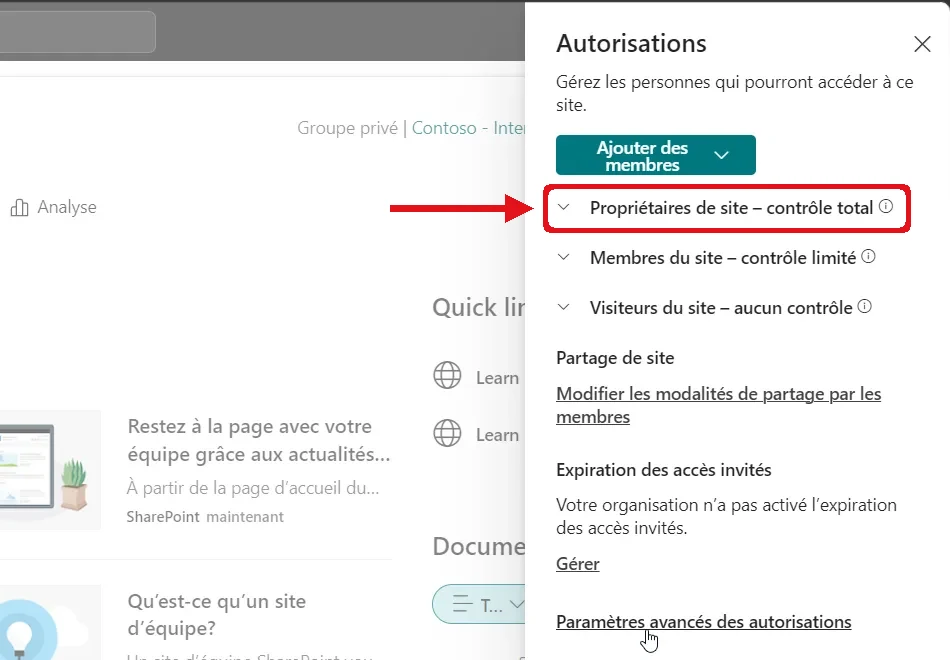
Pour les membres d’un site relié à Teams, la liste renvoie souvent vers le groupe Microsoft 365 : la gestion se fait alors depuis l’équipe Teams (… à côté du nom de l’équipe › Gérer l’équipe) ou depuis le lien proposé dans le volet.
Régler le partage du site#
Sous Partage de site, le lien Modifier les modalités de partage par les membres détermine qui peut partager des fichiers, des dossiers ou le site lui-même :
- Propriétaires et membres peuvent partager : le réglage le plus souple, adapté à une équipe autonome.
- Seuls les propriétaires peuvent partager : à privilégier pour un site contenant des documents sensibles (RH, finances, juridique).
- Demandes d’accès : activez-les et indiquez qui les reçoit, pour que les personnes refusées puissent cliquer sur Demander l’accès.
Les options de partage externe (invités hors de l’entreprise) et l’expiration des accès invités sont fixées par l’administrateur Microsoft 365 : vous ne pouvez pas aller au-delà de ce qu’il autorise.
Les paramètres avancés des autorisations#
En bas du volet, Paramètres avancés des autorisations ouvre l’ancienne page de gestion de SharePoint. Elle sert surtout à deux choses utiles :
- Vérifier les autorisations : saisissez le nom d’une personne pour savoir exactement quels droits elle a sur le site, et d’où ils viennent.
- Repérer les éléments dont les autorisations sont différentes du site (on parle d’héritage rompu), par exemple une bibliothèque réservée à la direction.
Astuce : plutôt que de multiplier les autorisations particulières sur des dossiers, créez une bibliothèque dédiée aux documents sensibles, ou un site séparé. Les accès restent lisibles, et vous éviterez les mauvaises surprises au moment d’un audit.
Erreurs fréquentes à éviter#
- Un seul propriétaire : s’il part ou s’absente, plus personne ne peut gérer le site. Nommez-en au moins deux.
- Tout le monde propriétaire : chacun peut alors modifier les paramètres ou supprimer des bibliothèques entières.
- Oublier les départs : faites le point sur les membres à chaque changement dans l’équipe.
- Partager avec « Tout le monde » pour aller vite : un document sensible devient alors visible par toute l’entreprise.
Questions fréquentes#
Quelle différence entre partager un fichier et donner accès au site ?
Partager un fichier ou un dossier donne accès à cet élément uniquement, grâce à un lien. Donner accès au site (via les groupes) ouvre tout le site : bibliothèques, listes et pages. Pour un besoin ponctuel, partagez l’élément ; pour une personne qui rejoint l’équipe, ajoutez-la au site.
Pourquoi une personne voit-elle un fichier alors qu’elle n’est pas membre du site ?
Elle a probablement reçu un lien de partage sur ce fichier. Sélectionnez le fichier, ouvrez … › Gérer l’accès pour voir les liens et les personnes concernées, et supprimez ceux qui ne sont plus utiles.
Je ne vois pas « Autorisations du site » dans le menu Paramètres, pourquoi ?
Ce lien n’apparaît qu’aux propriétaires du site. Si vous devez gérer les accès, demandez à un propriétaire actuel de vous ajouter au groupe Propriétaires, ou contactez votre support informatique.
Peut-on inviter une personne extérieure à l’entreprise ?
Oui, si l’administrateur Microsoft 365 l’autorise pour votre site. L’invité reçoit un e-mail et se connecte avec son propre compte. Limitez son accès au strict nécessaire, idéalement en partageant un dossier plutôt que le site entier.
Pour continuer#
Si vous débutez, commencez par le guide pour bien démarrer avec SharePoint. Pour faire le tour de tout ce que contient votre site, consultez notre article sur la page Contenu du site, et gardez sous la main la méthode pour restaurer un fichier supprimé en cas de fausse manœuvre.