
« Projet 2025 », « Test Marketing », « Site de Julien »… Les noms de sites SharePoint vieillissent vite. Un nom clair aide pourtant tout le monde à trouver le bon espace dans la recherche, dans Teams et dans la liste des sites suivis. Voici comment renommer un site SharePoint, changer sa description et son logo, et ce qu’il faut savoir avant de toucher à son adresse.
En bref : le nom et la description se modifient dans roue dentée › Informations sur le site, le logo dans roue dentée › Modifier l’apparence › En-tête. L’adresse (URL), elle, ne change pas : seul un administrateur SharePoint peut la modifier.
Prérequis#
- Être propriétaire du site (ou avoir des droits de conception).
- Prévenir les membres du site : le nouveau nom apparaîtra partout, y compris dans leurs favoris.
Renommer un site SharePoint et changer sa description#
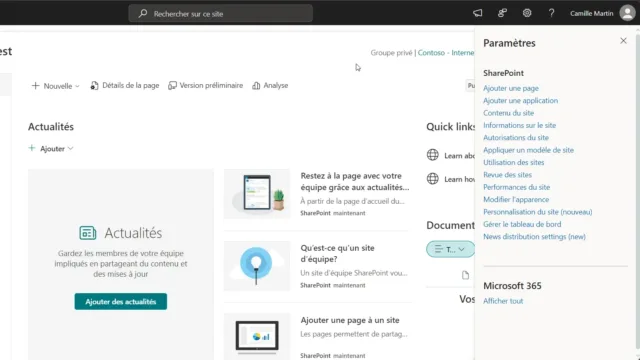
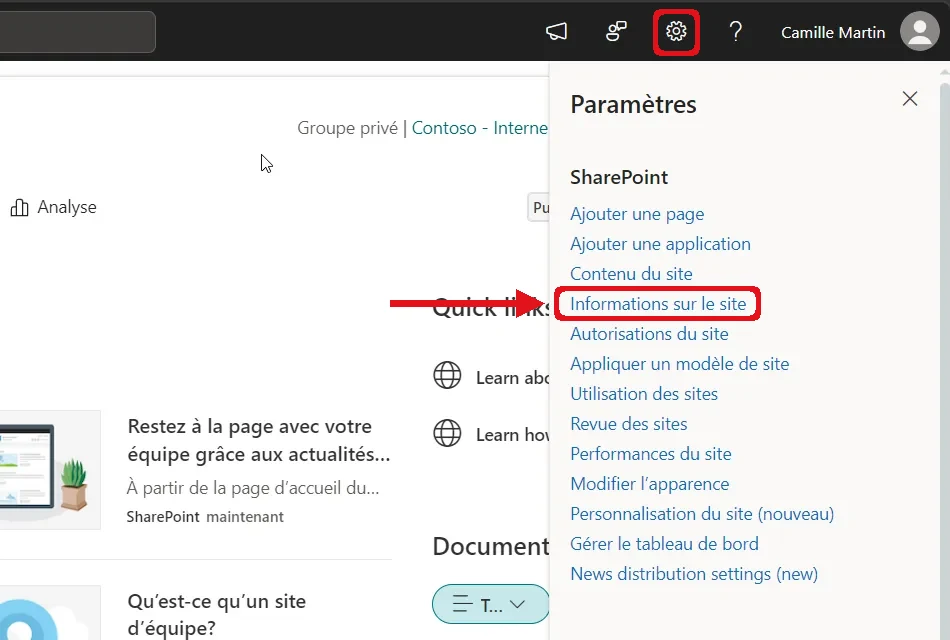
- Ouvrez le site, puis cliquez sur la roue dentée en haut à droite.
- Choisissez Informations sur le site.
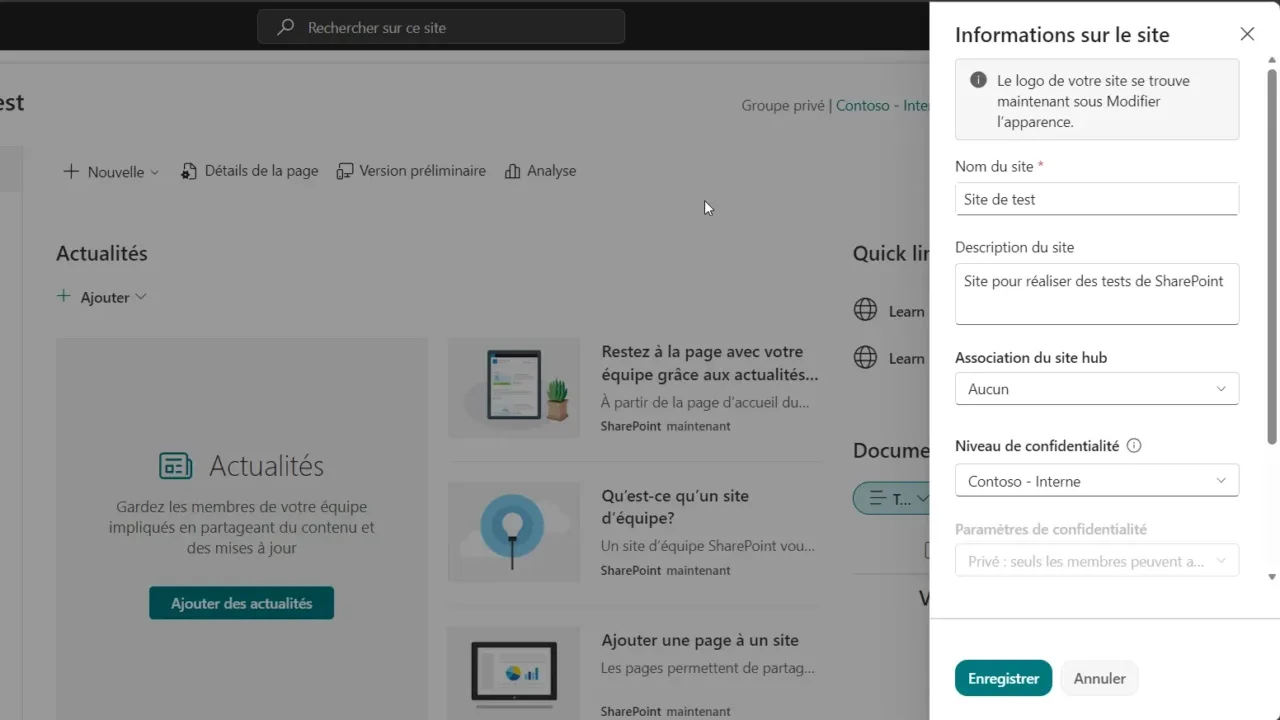
- Dans le volet qui s’ouvre, remplacez le Nom du site.
- Mettez à jour la Description du site : une phrase qui dit à quoi sert le site et pour qui.
- Cliquez sur Enregistrer. Le nouveau nom s’affiche aussitôt en haut du site.
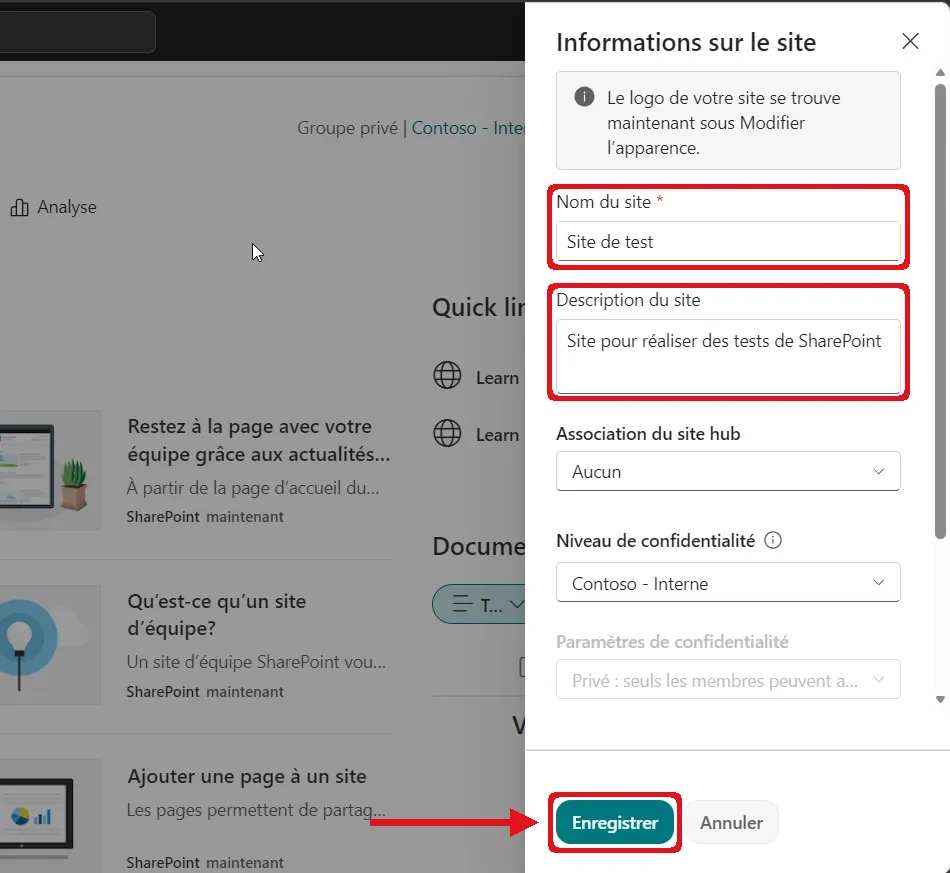
Astuce : choisissez un nom qui dit qui et quoi (« Marketing – Campagnes produits », « RH – Recrutement ») plutôt qu’une date ou un prénom. La description, elle, apparaît dans les résultats de recherche : écrivez-la pour quelqu’un qui découvre le site.
Le même volet permet aussi d’associer le site à un site hub et d’afficher son niveau de confidentialité. Laissez ces réglages tels quels si vous n’êtes pas sûr de leur effet : ils sont souvent définis par le service informatique.
Changer le logo du site#
Le logo ne se modifie plus dans Informations sur le site (un message vous le rappelle en haut du volet) :
- Cliquez sur la roue dentée, puis sur Modifier l’apparence.
- Ouvrez la section En-tête.
- Sous Logo du site, cliquez sur Modifier et choisissez votre image, puis enregistrez.
Microsoft recommande une image entre 64 × 64 et 192 × 64 pixels. Sur un site relié à une équipe Teams, le logo est partagé avec le groupe Microsoft 365 : il change donc aussi dans Teams et Outlook.
Et l’adresse du site (URL) ?#
Renommer le site ne change pas son adresse : un site créé sous /sites/projet-2025 garde cette URL même s’il s’appelle désormais « Campagnes produits ». Ce n’est pas grave en soi, mais si l’ancienne adresse prête à confusion, un administrateur SharePoint peut la modifier depuis le centre d’administration SharePoint (Sites actifs › le site › Général › Adresse du site).
Ce qu’il faut savoir avant de le demander :
- Une redirection est créée automatiquement : les anciens liens et les liens de partage continuent de fonctionner.
- Le site passe en lecture seule pendant quelques minutes, le temps du changement.
- Les autorisations ne changent pas, et la synchronisation OneDrive détecte la nouvelle adresse.
- Les adresses saisies à la main dans des pages ou des composants WebPart ne sont pas mises à jour, et certains formulaires Power Apps sont à recréer.
Attention : sur un site relié à Teams, le nom de l’équipe et celui du site SharePoint ne sont pas toujours synchronisés. Après un renommage, vérifiez les deux et alignez-les si besoin (dans Teams : … à côté de l’équipe › Modifier l’équipe).
Questions fréquentes#
Je ne vois pas « Informations sur le site » dans le menu Paramètres, pourquoi ?
Il faut être propriétaire du site. Demandez à un propriétaire (visible dans roue dentée › Autorisations du site) de faire le changement ou de vous ajouter au groupe Propriétaires.
Les liens vers mes documents vont-ils être cassés ?
Non. Changer le nom n’a aucun effet sur les liens. Même un changement d’adresse fait par l’administrateur crée une redirection depuis l’ancienne URL.
Combien de temps faut-il pour que le nouveau nom apparaisse partout ?
Il s’affiche immédiatement sur le site. Dans la recherche et dans certaines listes de sites (page d’accueil SharePoint, Teams), la mise à jour peut prendre un peu plus de temps.
Pour continuer#
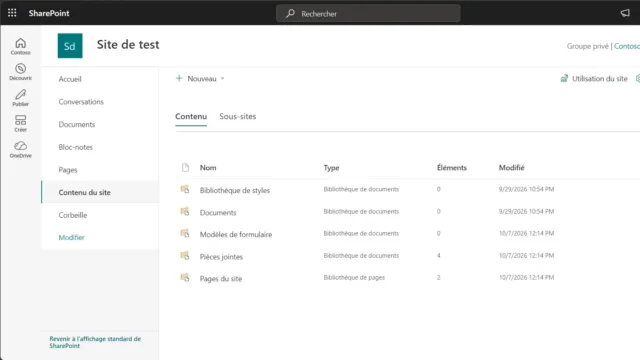
Profitez-en pour faire le point sur les autorisations du site et pour parcourir la page Contenu du site, qui liste toutes ses bibliothèques. Nouveau sur SharePoint ? Commencez par notre guide pour bien démarrer. Pour aller plus loin, Microsoft détaille ces réglages dans sa documentation : modifier le titre, la description et le logo d’un site et modifier l’adresse d’un site (pour les administrateurs).