
Votre boîte de réception déborde de notifications, de newsletters et de copies inutiles ? Les règles Outlook trient vos e-mails dès leur arrivée : déplacement dans un dossier, catégorie de couleur, marquage comme lu, transfert… En dix minutes, vous gagnez un temps précieux chaque jour.
En bref : dans le nouvel Outlook ou Outlook sur le web, ouvrez Fichier › Paramètres › Courrier › Règles › Ajouter une règle. Donnez-lui un nom, choisissez une condition (expéditeur, objet…), une action (déplacer vers un dossier…), puis enregistrez. Dans Outlook classique, passez par Accueil › Règles › Gérer les règles et les alertes.
Prérequis#
- Un compte Microsoft 365 professionnel, scolaire ou Outlook.com.
- Le nouvel Outlook pour Windows, Outlook sur le web (outlook.office.com) ou Outlook classique.
- Les dossiers de destination déjà créés (clic droit sur Boîte de réception › Créer un dossier).
Comment fonctionne une règle Outlook ?#
Une règle se lit comme une phrase : « Quand un message arrive et que [condition], alors [action], sauf si [exception] ». Par exemple : quand un message arrive de notifications@exemple.fr, alors le déplacer dans le dossier « Notifications » et le marquer comme lu.
| Élément | Rôle | Exemples |
|---|---|---|
| Condition | Quels messages sont concernés | De, Objet contient, Envoyé uniquement à moi, A une pièce jointe |
| Action | Ce qu’Outlook fait | Déplacer vers, Catégoriser, Marquer comme lu, Transférer, Supprimer |
| Exception | Messages à exclure | Sauf si l’objet contient « urgent » |
Créer une règle dans le nouvel Outlook et Outlook sur le web#
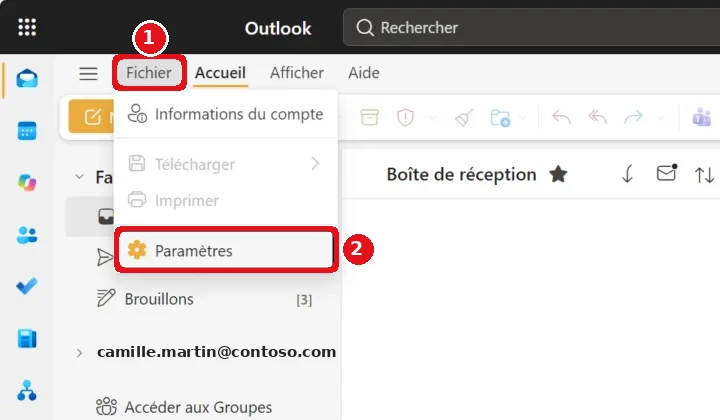
- Ouvrez le menu Fichier, puis cliquez sur Paramètres (selon la version, les paramètres s’ouvrent aussi depuis la roue dentée en haut à droite).
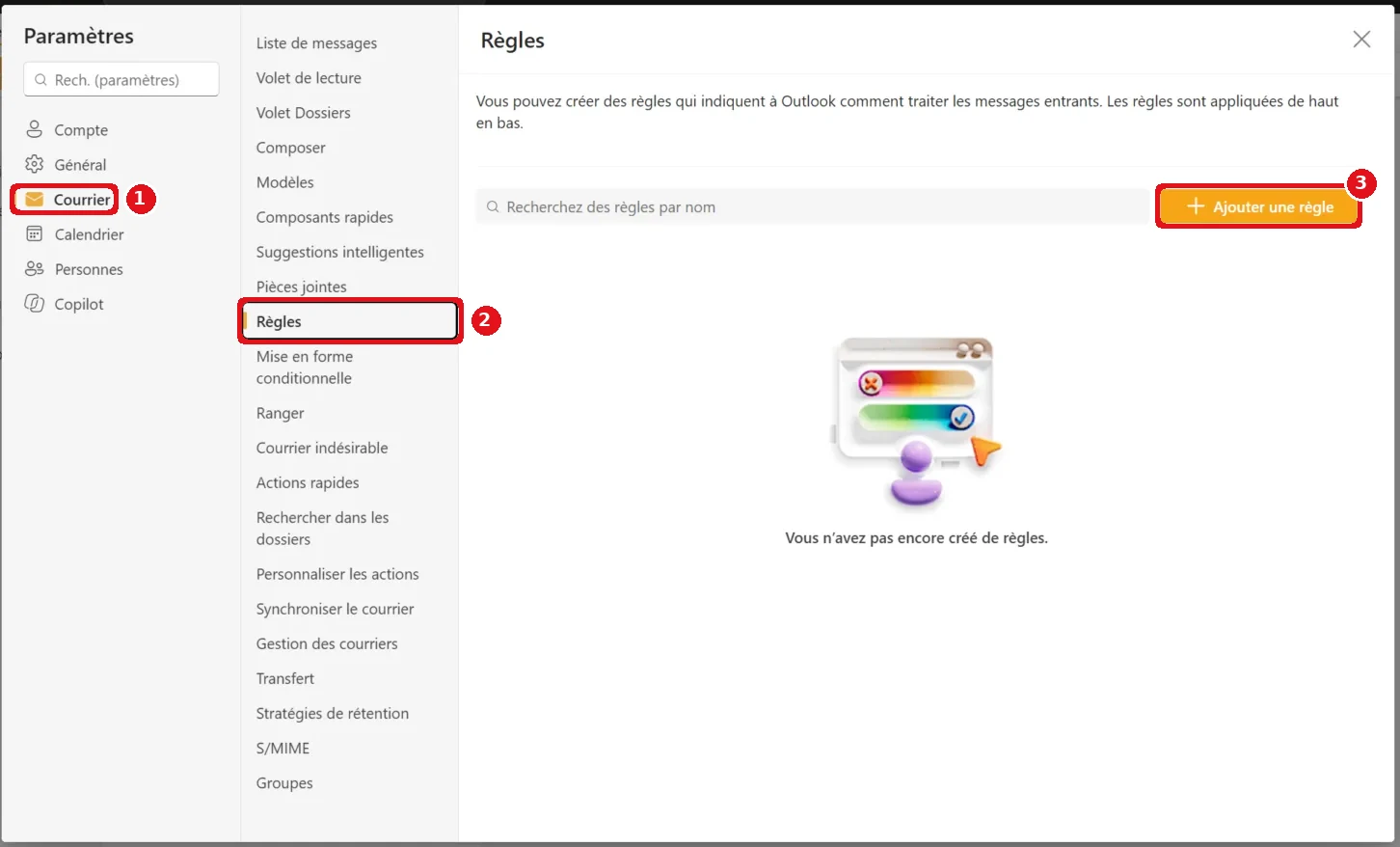
- Ouvrez Courrier › Règles, puis cliquez sur Ajouter une règle.
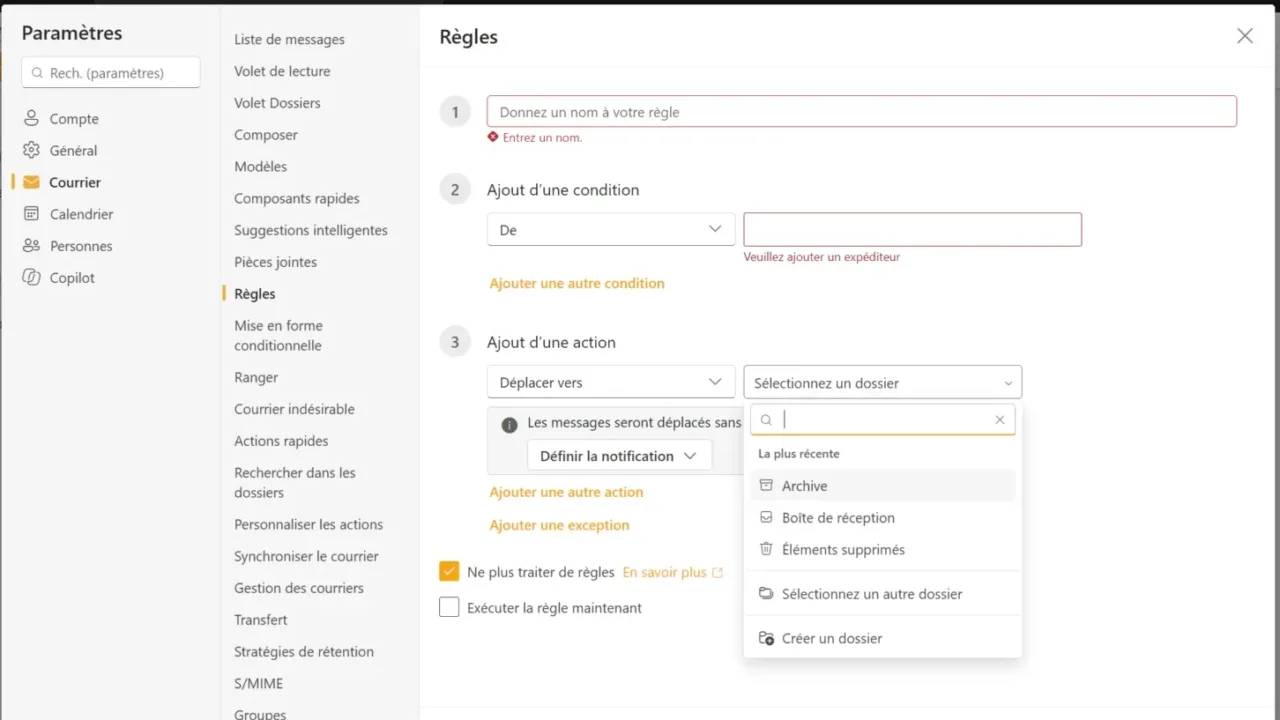
- Donnez un nom explicite à la règle, par exemple « Newsletters → Lecture ».
- Dans Ajouter une condition, choisissez par exemple De et saisissez l’adresse de l’expéditeur.
- Dans Ajouter une action, choisissez Déplacer vers et sélectionnez le dossier de destination.
- Ajoutez si besoin une exception avec Ajouter une exception.
- Cochez Exécuter la règle maintenant pour l’appliquer aussi aux messages déjà reçus, puis cliquez sur Enregistrer.
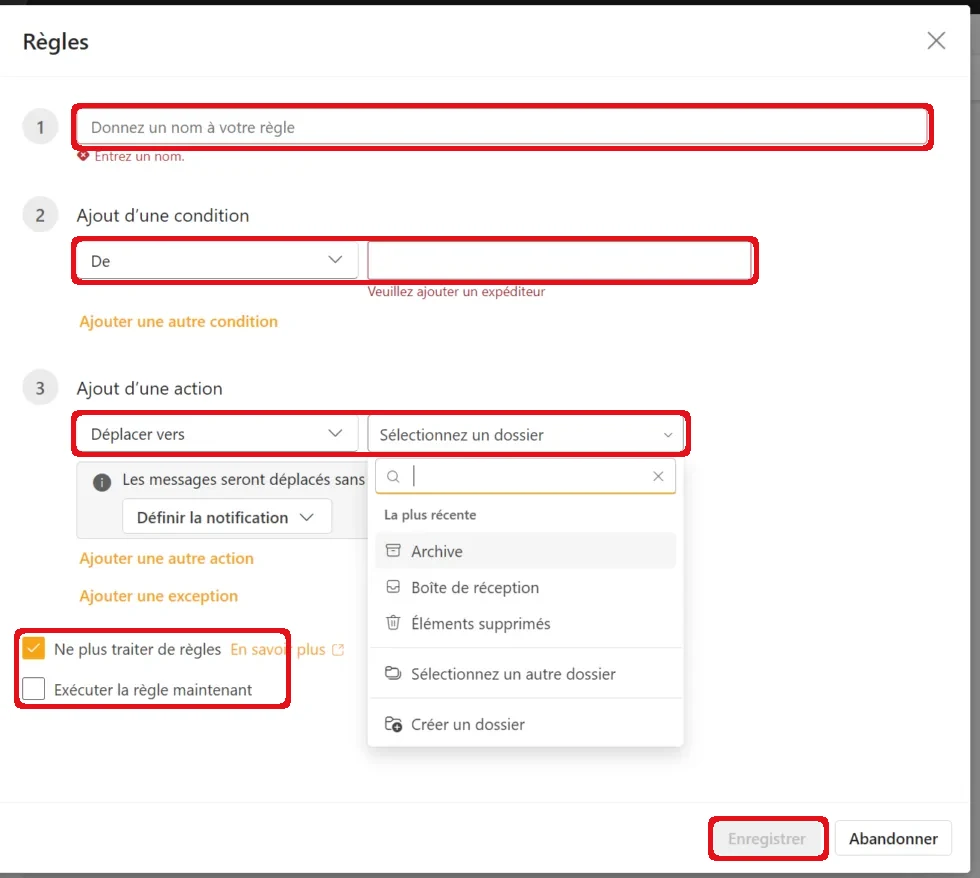
Astuce : l’option Ne plus traiter de règles (« Arrêter le traitement de règles supplémentaires » dans Outlook classique) empêche les règles suivantes de s’appliquer au même message. Cochez-la sur une règle « Déplacer » pour éviter qu’un message soit traité deux fois.
Le raccourci : créer une règle depuis un message#
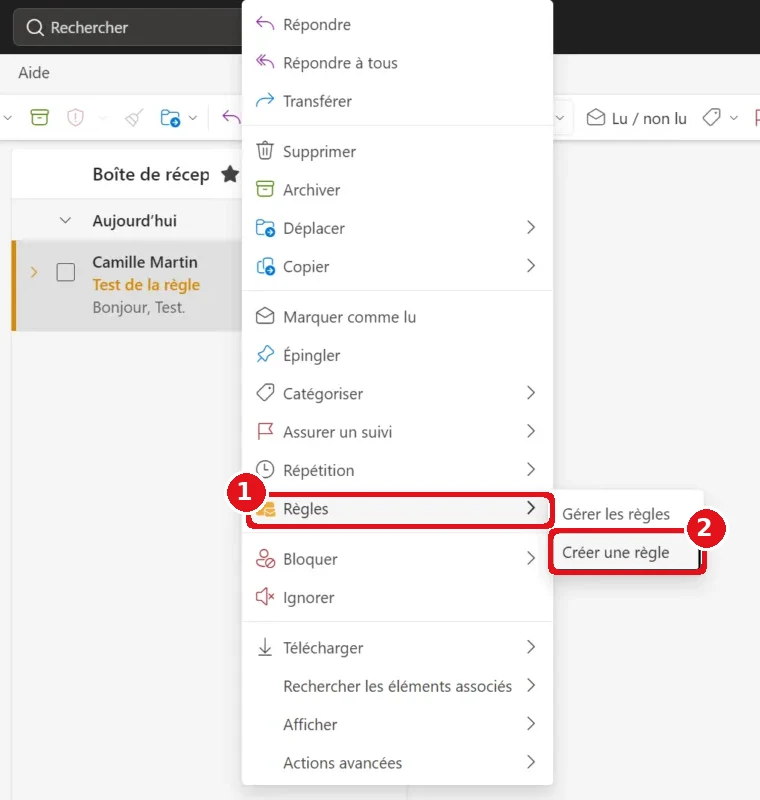
Faites un clic droit sur un message de l’expéditeur concerné, puis Règles › Créer une règle. Outlook préremplit la condition avec l’expéditeur : il ne reste qu’à choisir le dossier. Pour affiner (objet, destinataires…), cliquez sur Plus d’options.
Créer une règle dans Outlook classique#
- Dans l’onglet Accueil, cliquez sur Règles › Gérer les règles et les alertes.
- Cliquez sur Nouvelle règle, puis choisissez un modèle (par exemple Déplacer les messages d’une personne vers un dossier) ou Appliquer la règle aux messages que je reçois.
- Cochez les conditions, puis cliquez sur les valeurs soulignées en bas de la fenêtre pour les préciser.
- Cliquez sur Suivant pour choisir les actions, puis les exceptions.
- Nommez la règle, cochez Exécuter cette règle maintenant sur les messages qui se trouvent déjà dans « Boîte de réception » si besoin, puis cliquez sur Terminer.
Attention : certaines règles d’Outlook classique sont marquées (client uniquement) : afficher une alerte, jouer un son, déplacer vers un fichier PST… Elles ne fonctionnent que lorsque Outlook classique est ouvert sur votre PC et n’existent pas dans le nouvel Outlook. Les règles « serveur » (déplacer, catégoriser, transférer…) s’appliquent partout, même téléphone éteint.
Modifier, désactiver ou réordonner vos règles#
Dans Paramètres › Courrier › Règles, chaque règle dispose d’un interrupteur pour l’activer ou la désactiver, d’un crayon pour la modifier et d’une corbeille pour la supprimer. Les flèches permettent de changer l’ordre : Outlook applique les règles de haut en bas, d’où l’intérêt de placer les plus précises en premier.
5 règles utiles à créer dès aujourd’hui#
- Newsletters : objet ou corps contenant « se désabonner » → déplacer vers « Lecture ».
- Notifications d’outils (Teams, SharePoint, Planner) : expéditeur → dossier « Notifications » + marquer comme lu.
- Messages en copie : « Mon nom est dans la zone Cc » → catégorie « Pour info ».
- Manager ou client clé : expéditeur → catégorie rouge + marquer comme important.
- Factures : objet contenant « facture » et pièce jointe → dossier « Comptabilité ».
Erreurs fréquentes#
- La règle ne s’applique pas aux anciens messages : cochez Exécuter la règle maintenant ou utilisez le bouton d’exécution dans la liste des règles.
- Un message atterrit au mauvais endroit : une règle placée plus haut l’a capturé. Réordonnez les règles ou cochez Ne plus traiter de règles.
- Le transfert vers une adresse externe ne marche pas : de nombreuses organisations bloquent le transfert automatique hors de l’entreprise pour des raisons de sécurité. Voyez avec votre service informatique.
- Message « limite de règles atteinte » : l’espace réservé aux règles est limité. Regroupez plusieurs expéditeurs dans une même règle plutôt que d’en créer une par adresse.
Questions fréquentes#
Les règles Outlook fonctionnent-elles sur mobile ?
Oui, pour les règles serveur : elles s’exécutent dans votre boîte aux lettres, donc les messages sont déjà triés quand vous ouvrez Outlook sur votre téléphone. En revanche, on ne peut pas créer de règle depuis l’application mobile.
Où sont mes règles d’Outlook classique dans le nouvel Outlook ?
Les règles serveur sont conservées et apparaissent dans Paramètres › Courrier › Règles. Les règles « client uniquement » ne sont pas reprises.
Une règle peut-elle répondre automatiquement ?
Pour une absence, utilisez plutôt Paramètres › Comptes › Réponses automatiques. Pour des besoins plus avancés (enregistrer les pièces jointes dans OneDrive, prévenir une équipe dans Teams…), passez par Power Automate.
Quelle différence entre règle et Courrier prioritaire ?
Le Courrier prioritaire trie automatiquement entre « Prioritaire » et « Autres » selon vos habitudes. Une règle applique exactement ce que vous définissez. Les deux se combinent très bien.
Pour aller plus loin#
Avec trois ou quatre règles bien pensées, votre boîte de réception ne contient plus que l’essentiel. Continuez avec notre guide Découvrir Outlook, apprenez à planifier une réunion Teams depuis Outlook ou automatisez davantage avec Power Automate.