
Vous avez un tableau Excel de plusieurs centaines de lignes (des ventes, des heures, des dépenses…) et on vous demande « le total par région et par mois » ? Plutôt que d’écrire des dizaines de formules, utilisez un tableau croisé dynamique. En quelques glisser-déposer, Excel résume vos données, calcule les totaux et vous laisse changer d’angle d’analyse en un clic.
En bref : sélectionnez vos données, cliquez sur Insertion › Tableau croisé dynamique, puis faites glisser les champs dans les zones Lignes, Colonnes, Valeurs et Filtres. Pensez à actualiser le tableau quand vos données changent.
Prérequis : des données bien rangées#
Un tableau croisé dynamique n’est jamais meilleur que les données qu’il résume. Avant de commencer, vérifiez ces points :
- Une ligne d’en-têtes en haut, avec un nom unique pour chaque colonne (Date, Région, Commercial, Montant…).
- Une ligne = un enregistrement (une vente, une dépense…), sans lignes de sous-total ni lignes vides au milieu.
- Des colonnes homogènes : que des nombres dans la colonne Montant, que des dates dans la colonne Date.
- Pas de cellules fusionnées dans la zone de données.
Astuce : transformez d’abord vos données en tableau Excel : cliquez dans la plage, puis Ctrl + L. Les nouvelles lignes ajoutées en bas seront automatiquement prises en compte par le tableau croisé dynamique à la prochaine actualisation.
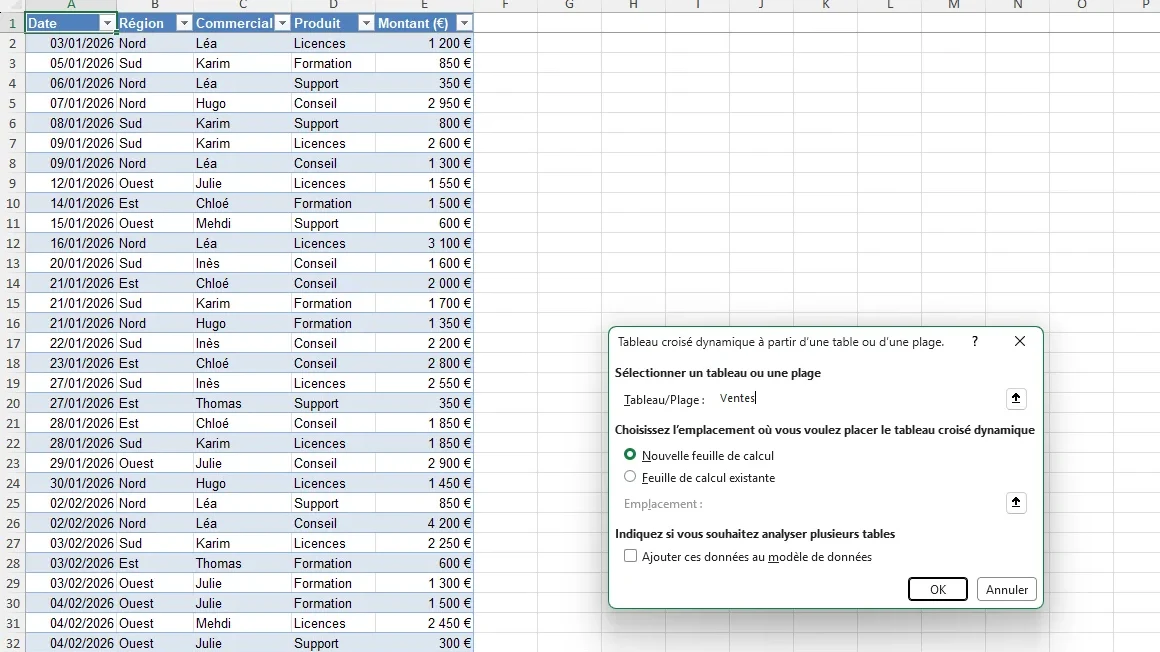
Pour suivre ce guide, imaginons un tableau de ventes avec ces colonnes :
| Date | Région | Commercial | Produit | Montant |
|---|---|---|---|---|
| 03/01/2026 | Nord | Léa | Licences | 1 200 |
| 05/01/2026 | Sud | Karim | Formation | 850 |
| 12/02/2026 | Nord | Hugo | Licences | 2 400 |
| … | … | … | … | … |
Créer un tableau croisé dynamique dans Excel#
- Cliquez dans n’importe quelle cellule de vos données.
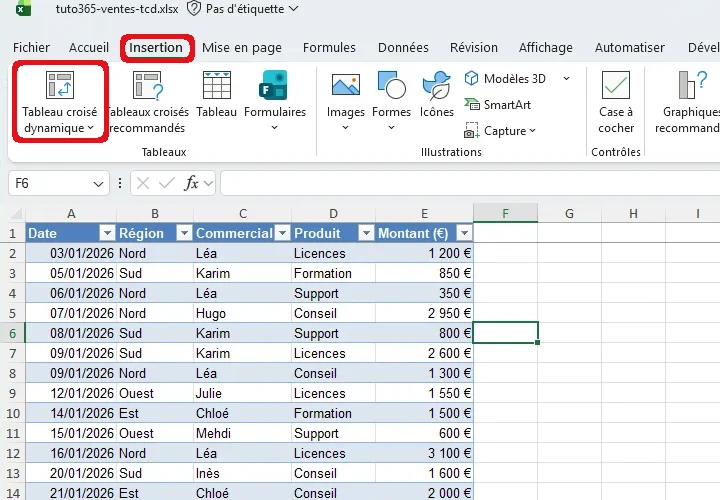
- Ouvrez l’onglet Insertion, puis cliquez sur Tableau croisé dynamique.
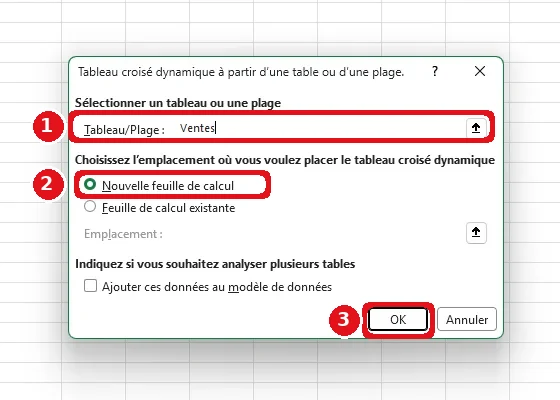
- Vérifiez la plage proposée par Excel, puis choisissez l’emplacement : Nouvelle feuille de calcul (recommandé) ou Feuille de calcul existante.
- Cliquez sur OK : un tableau vide apparaît, avec à droite le volet Champs de tableau croisé dynamique.
Pas d’inspiration ? Le bouton Tableaux croisés dynamiques recommandés, juste à côté dans l’onglet Insertion, propose des mises en page toutes prêtes à partir de vos données.
Comprendre les 4 zones du volet Champs#
Le volet de droite liste toutes vos colonnes (les champs). Il suffit de les faire glisser dans l’une des quatre zones :
| Zone | Rôle | Exemple |
|---|---|---|
| Lignes | Les catégories affichées de haut en bas | Région |
| Colonnes | Les catégories affichées de gauche à droite | Produit |
| Valeurs | Ce que l’on calcule (somme, nombre, moyenne…) | Montant |
| Filtres | Un filtre global au-dessus du tableau | Commercial |
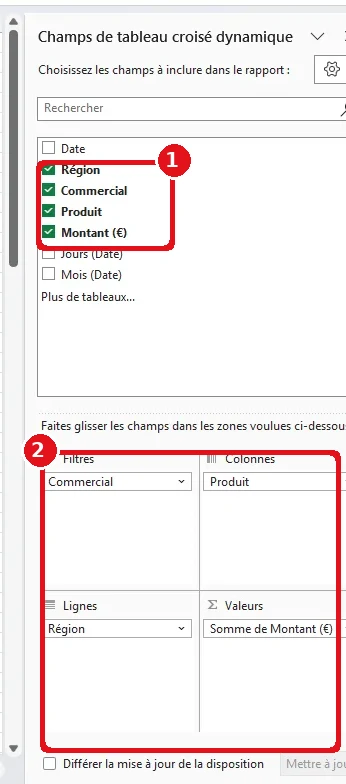
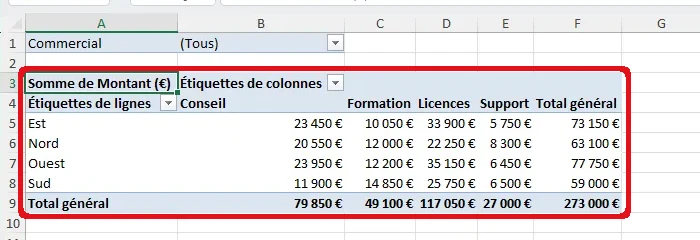
Avec Région en Lignes, Produit en Colonnes et Montant en Valeurs, vous obtenez immédiatement le chiffre d’affaires de chaque région pour chaque produit, avec les totaux. Pour changer d’analyse, faites simplement glisser un autre champ : c’est tout l’intérêt du « dynamique ».
Changer le calcul : somme, moyenne, nombre ou pourcentage#
Par défaut, Excel fait la somme des nombres. Pour changer :
- Faites un clic droit sur une valeur du tableau.
- Choisissez Synthèse des valeurs par, puis Moyenne, Nombre, Max, Min…
- Pour afficher des pourcentages, choisissez Afficher les valeurs, puis par exemple % du total général ou % du total de la ligne.
Toutes ces options se retrouvent aussi dans Paramètres des champs de valeurs (clic sur le champ dans la zone Valeurs), où vous pouvez en plus choisir le format de nombre (euros, séparateur de milliers…).
Regrouper les dates par mois, trimestre ou année#
Glissez le champ Date dans la zone Lignes : Excel le regroupe souvent tout seul par années, trimestres et mois. Sinon, faites un clic droit sur une date du tableau, choisissez Grouper, puis cochez Mois et Années. Vous obtenez instantanément l’évolution mois par mois.
Filtrer le tableau : flèches de filtre et segments#
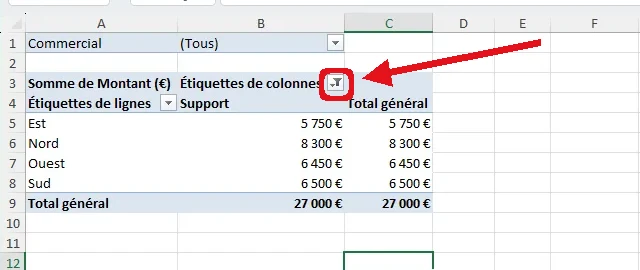
Pour un filtre rapide, cliquez sur la flèche à côté de Étiquettes de lignes ou Étiquettes de colonnes, puis décochez les éléments à masquer. Une icône d’entonnoir indique qu’un filtre est actif : pensez-y si des chiffres semblent manquer.
Les segments sont des boutons de filtre très visuels, parfaits pour un tableau partagé avec des collègues :
- Cliquez dans le tableau croisé dynamique.
- Dans l’onglet Analyse du tableau croisé dynamique, cliquez sur Insérer un segment.
- Cochez le champ à filtrer (par exemple Commercial), puis OK. Un clic sur un nom filtre tout le tableau ; Ctrl + clic pour en sélectionner plusieurs.
Actualiser le tableau quand les données changent#
C’est le piège numéro un : un tableau croisé dynamique ne se met pas à jour tout seul. Après avoir modifié ou ajouté des données, faites un clic droit dans le tableau puis Actualiser, ou utilisez Alt + F5. Pour actualiser tous les tableaux du classeur d’un coup : Ctrl + Alt + F5.
Astuce : besoin d’un visuel ? Dans l’onglet Analyse du tableau croisé dynamique, cliquez sur Graphique croisé dynamique. Le graphique suit automatiquement les filtres et segments du tableau.
Erreurs fréquentes#
- Le tableau affiche « Nombre de Montant » au lieu d’une somme : la colonne contient du texte ou des cellules vides. Corrigez les données, actualisez, puis repassez en Somme.
- Les nouvelles lignes n’apparaissent pas : la source est une plage fixe. Convertissez vos données en tableau (Ctrl + L) ou modifiez la source via Analyse du tableau croisé dynamique › Changer la source de données.
- Les chiffres ne correspondent plus : vous avez oublié d’actualiser.
- Une catégorie apparaît en double (« Nord » et « nord ») : uniformisez l’orthographe dans les données source.
Questions fréquentes#
Le tableau croisé dynamique fonctionne-t-il dans Excel pour le web ?
Oui. Dans Excel pour le web, on le crée aussi depuis Insertion › Tableau croisé dynamique, avec le même volet de champs. Quelques options avancées restent réservées à l’application de bureau, mais l’essentiel (zones, calculs, filtres, actualisation) est disponible.
Modifier le tableau croisé dynamique change-t-il mes données ?
Non. Le tableau croisé dynamique est une vue calculée : vous pouvez déplacer, filtrer ou supprimer des champs sans aucun risque pour vos données source.
Comment retrouver le volet Champs s’il a disparu ?
Cliquez dans le tableau croisé dynamique : le volet réapparaît. S’il reste masqué, faites un clic droit dans le tableau puis Afficher la liste des champs.
Peut-on demander à Copilot de créer le tableau croisé dynamique ?
Si votre organisation dispose de Microsoft 365 Copilot, vous pouvez lui demander dans Excel, par exemple : « Crée un tableau croisé dynamique du montant par région et par mois ». Vérifiez toujours le résultat : savoir le construire vous-même reste indispensable pour l’ajuster.
Pour continuer#
Pour bien préparer vos données, revoyez les bases d’Excel, et découvrez la fonction RECHERCHEX pour compléter vos tableaux avant de les analyser. Envie d’aller plus loin ? Microsoft 365 Copilot peut vous aider à explorer vos données.