

Envoyer une invitation avec un lien de visioconférence, choisir qui peut présenter, laisser entrer les invités externes… Planifier une réunion Teams est simple une fois qu’on connaît les bons boutons. Ce guide couvre les deux méthodes, depuis Microsoft Teams et depuis Outlook, ainsi que les options qui évitent les mauvaises surprises.
En bref : dans Teams, ouvrez Calendrier › Nouveau, renseignez le titre, les participants, la date, puis cliquez sur Envoyer. Dans Outlook, créez un Nouvel événement et activez l’interrupteur Teams réunion : le lien de connexion est ajouté automatiquement à l’invitation.
Prérequis#
- Un compte Microsoft 365 professionnel ou scolaire avec une licence Teams.
- L’application Teams (bureau, web ou mobile) et/ou Outlook.
- Les adresses e-mail des participants, y compris externes.
Méthode 1 : planifier depuis Microsoft Teams#
- Dans la barre de gauche de Teams, cliquez sur Calendrier.
- Cliquez sur Nouveau en haut à droite (Nouvelle réunion dans certaines versions) (ou faites glisser la souris sur un créneau du calendrier).
- Saisissez un titre clair, par exemple « Point projet – lancement ».
- Dans Ajouter les participants requis, tapez les noms ou adresses e-mail. Les invités facultatifs se placent dans le champ Facultatif.
- Choisissez la date et l’heure. L’Assistant Planification affiche les disponibilités de vos collègues pour trouver un créneau libre.
- Ajoutez si besoin une périodicité (Ne se répète pas › Toutes les semaines…) et un ordre du jour dans la zone de description.
- Cliquez sur Envoyer (ou Enregistrer). Chaque participant reçoit une invitation avec le lien Rejoindre la réunion.
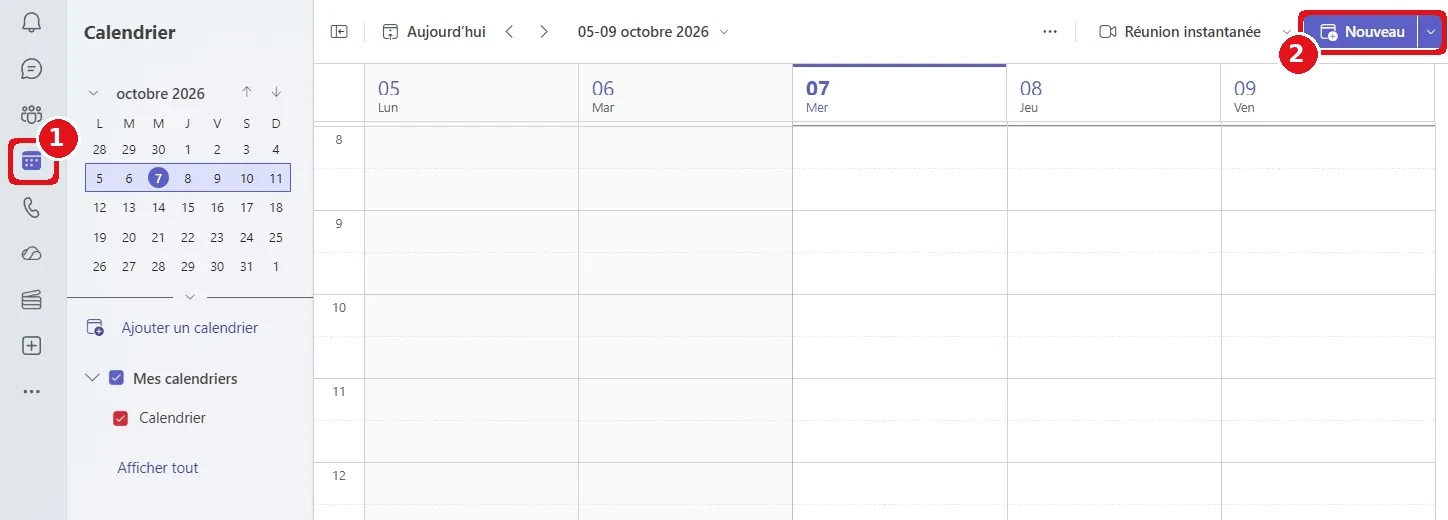
Astuce : pour une réunion liée à une équipe, renseignez le champ Ajouter un canal. Tous les membres la voient dans le canal, et la conversation, les fichiers et l’enregistrement y restent rattachés.
Méthode 2 : planifier depuis Outlook#
Pratique si vous vivez dans votre messagerie : la réunion apparaît à la fois dans Outlook et dans le calendrier Teams.
Nouvel Outlook et Outlook sur le web#
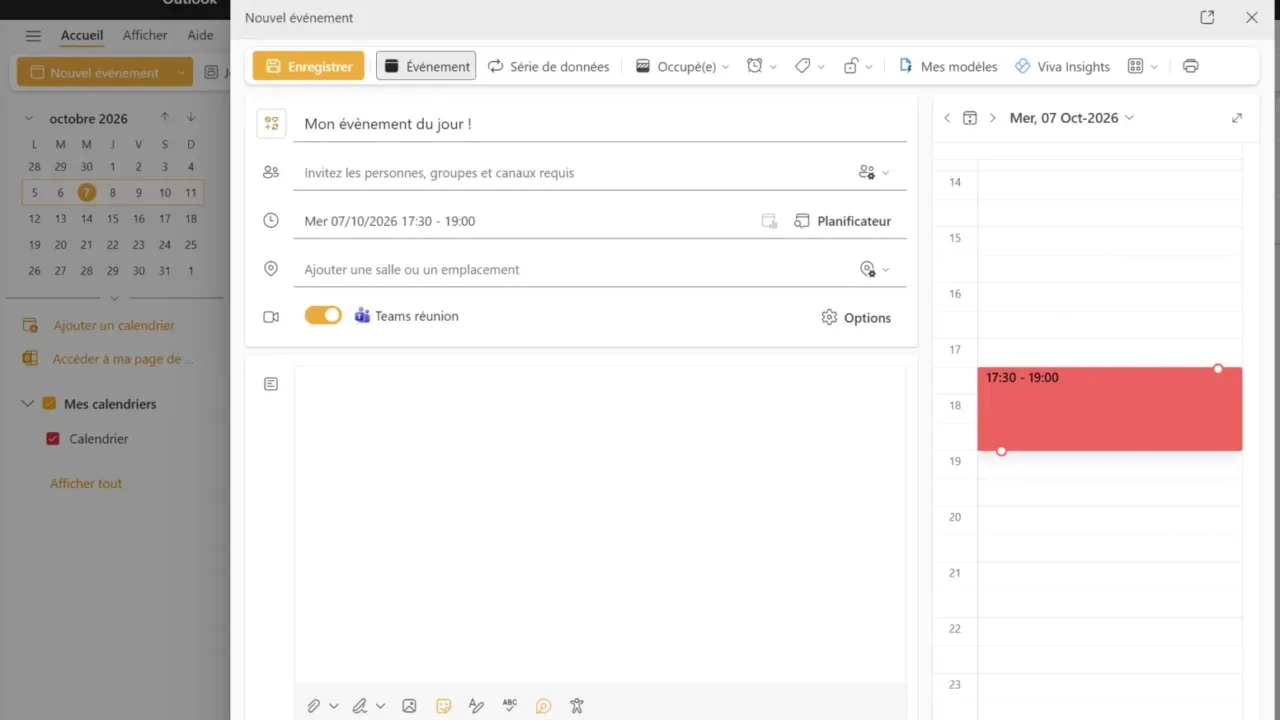
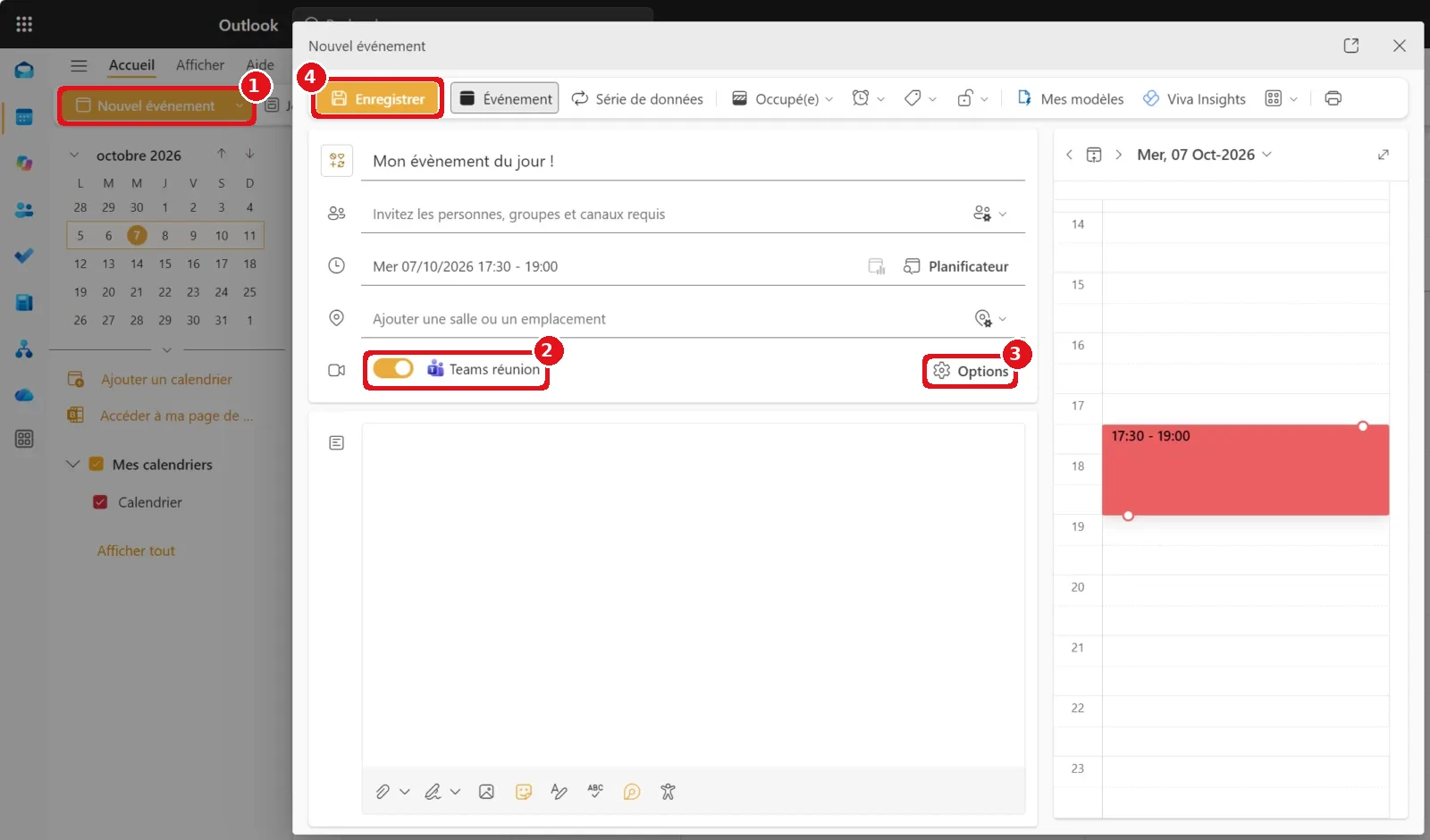
- Ouvrez le Calendrier, puis cliquez sur Nouvel événement.
- Renseignez le titre, les participants, la date et l’heure.
- Activez l’interrupteur Teams réunion.
- Cliquez sur Envoyer (ou Enregistrer s’il n’y a pas encore de participants) : le lien Teams est inséré dans l’invitation.
Outlook classique#
Dans l’onglet Accueil, cliquez sur la flèche de Nouveau courrier › Réunion, puis sur Réunion Teams dans le ruban. Depuis le calendrier, le bouton Nouvelle réunion Teams fait la même chose en un clic.
Astuce : pour que toutes vos réunions Outlook incluent un lien Teams, ouvrez Paramètres › Calendrier › Événements et invitations et activez Ajouter une réunion en ligne à toutes les réunions (l’intitulé exact peut varier selon la version).
Lancer une réunion immédiate#
Besoin d’échanger tout de suite ? Dans le Calendrier de Teams, cliquez sur Réunion instantanée (« Rencontrer maintenant » dans certaines versions), donnez un nom à la réunion, puis Démarrer la réunion. Copiez le lien ou ajoutez des participants directement depuis le volet Personnes.
Régler les options de la réunion#
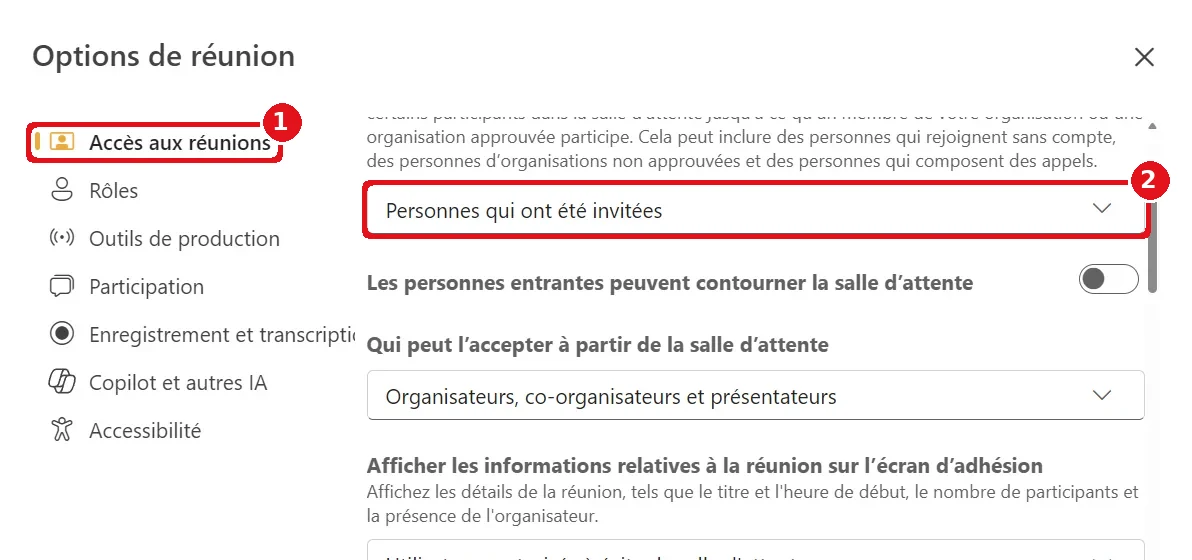
Ouvrez la réunion dans le calendrier Teams, puis cliquez sur Options de réunion. Depuis Outlook, le bouton Options de l’événement mène au même endroit. Les réglages les plus utiles :
| Option | À quoi elle sert | Conseil |
|---|---|---|
| Qui peut contourner la salle d’attente ? | Choisir qui entre directement | « Personnes de mon organisation » pour une réunion avec des externes |
| Qui peut présenter ? | Limiter le partage d’écran et la gestion des participants | « Moi uniquement » ou « Personnes spécifiques » pour un webinaire |
| Autoriser micro et caméra | Couper micro ou caméra des participants | Utile pour les grandes présentations |
| Enregistrer et transcrire automatiquement | Démarrer l’enregistrement sans y penser | Prévenez toujours les participants |
Attention : certaines options (enregistrement, transcription, accès des invités externes, résumé par Microsoft 365 Copilot) dépendent des stratégies définies par votre service informatique. Si une option est grisée ou absente, c’est généralement voulu par l’organisation.
Rejoindre la réunion#
À l’heure prévue, cliquez sur Rejoindre dans le calendrier Teams ou sur le lien Rejoindre la réunion de l’invitation. Vérifiez votre micro, votre caméra et votre arrière-plan dans l’écran d’attente, puis cliquez sur Rejoindre maintenant. Les participants externes peuvent rejoindre depuis un navigateur, sans installer Teams.
Erreurs fréquentes#
- Le bouton Réunion Teams n’apparaît pas dans Outlook classique : le complément Teams est désactivé. Réactivez-le dans Fichier › Options › Compléments, ou redémarrez Teams puis Outlook.
- Les invités externes restent bloqués : ils attendent dans la salle d’attente. Admettez-les depuis le volet Personnes ou modifiez l’option de contournement.
- Le lien Teams a disparu après une modification : si vous avez supprimé le bloc d’informations de connexion dans le texte de l’invitation, réactivez l’interrupteur Teams réunion et renvoyez la mise à jour.
Questions fréquentes#
Peut-on inviter quelqu’un qui n’a pas Teams ?
Oui. Il suffit d’ajouter son adresse e-mail : il recevra l’invitation et pourra rejoindre depuis son navigateur (Edge ou Chrome) ou l’application mobile, sans compte Microsoft 365.
Où trouver l’enregistrement d’une réunion Teams ?
Dans la conversation de la réunion et dans le récapitulatif de l’événement du calendrier. Le fichier est stocké dans le OneDrive de la personne qui a lancé l’enregistrement, ou dans le site SharePoint de l’équipe pour une réunion de canal.
Comment annuler ou déplacer une réunion Teams ?
Ouvrez-la dans le calendrier Teams ou Outlook, modifiez la date puis cliquez sur Envoyer la mise à jour, ou choisissez Annuler la réunion. Les participants sont prévenus automatiquement.
Pour aller plus loin#
Vous savez maintenant planifier et paramétrer une réunion Teams en quelques clics. Pour la suite, découvrez notre guide Découvrir Microsoft Teams, organisez votre messagerie avec les règles Outlook et voyez comment Microsoft 365 Copilot résume vos réunions.