


Copier des pièces jointes dans un dossier, prévenir l’équipe quand un fichier est ajouté, relancer une demande en attente… Ces tâches répétitives peuvent tourner toutes seules grâce à Power Automate. Pas besoin d’être développeur : tout se construit en assemblant des blocs.
En bref : un flux commence par un déclencheur (« quand un e-mail arrive ») et enchaîne des actions (« enregistrer la pièce jointe dans SharePoint », « publier un message dans Teams »). Les connecteurs relient Power Automate à des centaines d’applications.
Les types de flux#
| Type | Se lance… | Exemple |
|---|---|---|
| Flux de cloud automatisé | Quand un événement se produit | Un fichier est ajouté dans SharePoint → message dans Teams |
| Flux de cloud instantané | Quand vous cliquez sur un bouton | Envoyer un rappel à l’équipe depuis votre téléphone |
| Flux de cloud planifié | À heure fixe | Chaque lundi à 9 h, e-mail récapitulatif des tâches |
| Flux de bureau | Sur votre PC Windows | Automatiser une ancienne application sans connecteur (RPA) |
Créer votre premier flux à partir d’un modèle#
- Rendez-vous sur make.powerautomate.com avec votre compte professionnel.
- Ouvrez Modèles et cherchez par exemple « pièces jointes Outlook OneDrive ».
- Choisissez le modèle, vérifiez les connexions (Outlook, OneDrive) et cliquez sur Continuer.
- Adaptez les paramètres, par exemple le dossier de destination, puis Enregistrez.
- Testez avec un vrai cas (un e-mail avec pièce jointe) et consultez l’historique d’exécution du flux.
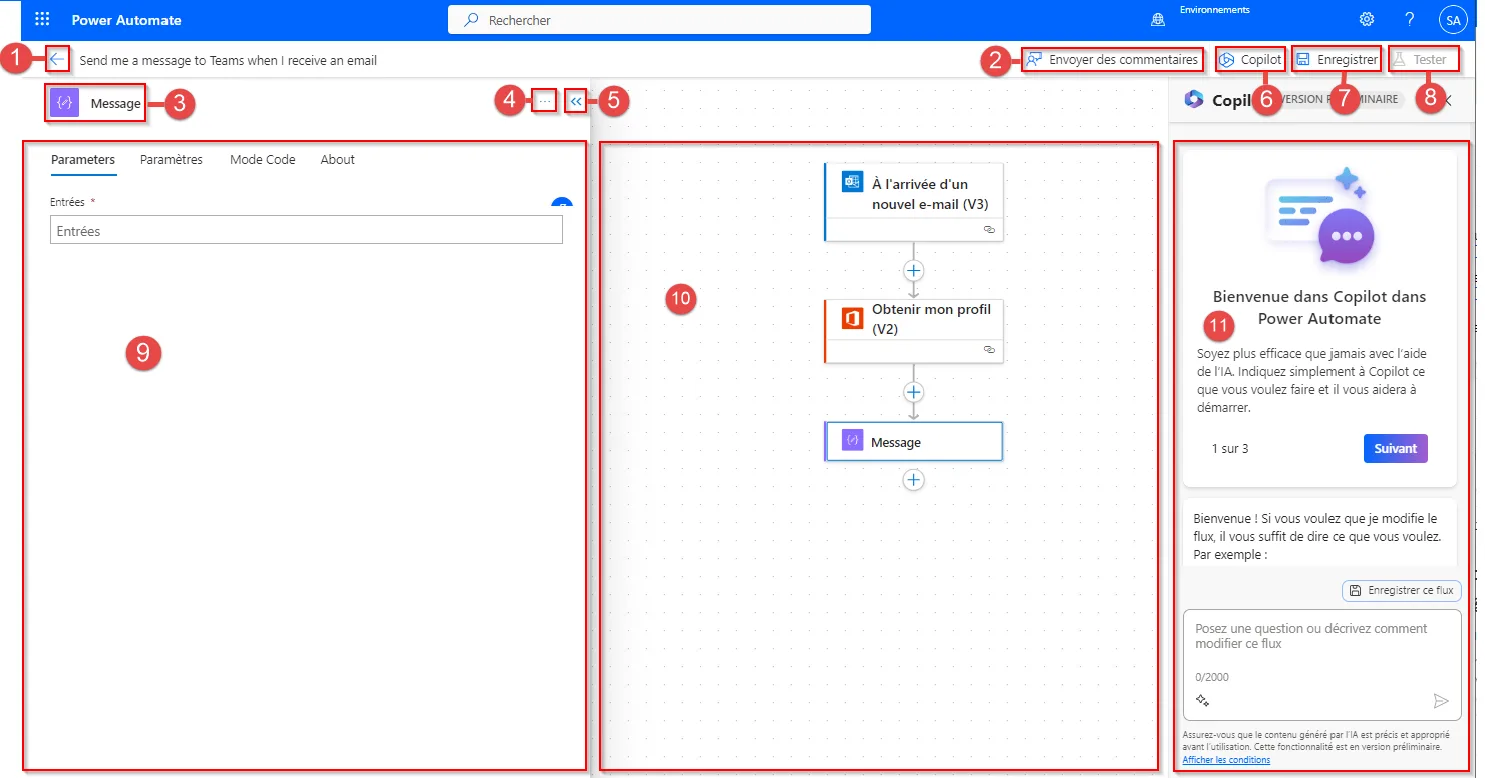
Astuce : vous pouvez aussi décrire votre besoin en français dans la zone de création assistée par Copilot (« Quand je reçois un e-mail de mon responsable, envoie-moi une notification Teams ») : Power Automate propose un flux à valider.
5 idées de flux utiles dès la première semaine#
- Enregistrer automatiquement les pièces jointes d’un fournisseur dans un dossier SharePoint.
- Publier un message dans un canal Teams quand un document est ajouté à une bibliothèque.
- Recevoir un récapitulatif quotidien des e-mails marqués d’un indicateur.
- Envoyer une demande d’approbation à votre responsable depuis une liste SharePoint.
- Copier les réponses d’un formulaire Microsoft Forms dans un tableau Excel.
Attention : certains connecteurs, marqués Premium, demandent une licence spécifique. Les connecteurs standard (Outlook, Teams, SharePoint, OneDrive, Excel, Forms…) sont inclus dans la plupart des abonnements Microsoft 365. Vérifiez aussi la politique de votre entreprise avant d’envoyer des données vers des services externes.
Questions fréquentes#
Que devient mon flux si je change de poste ou quitte l’entreprise ?
Un flux dépend des connexions de son propriétaire. Pour un flux utilisé par l’équipe, ajoutez un collègue comme copropriétaire afin qu’il puisse le maintenir.
Mon flux ne se déclenche pas, que faire ?
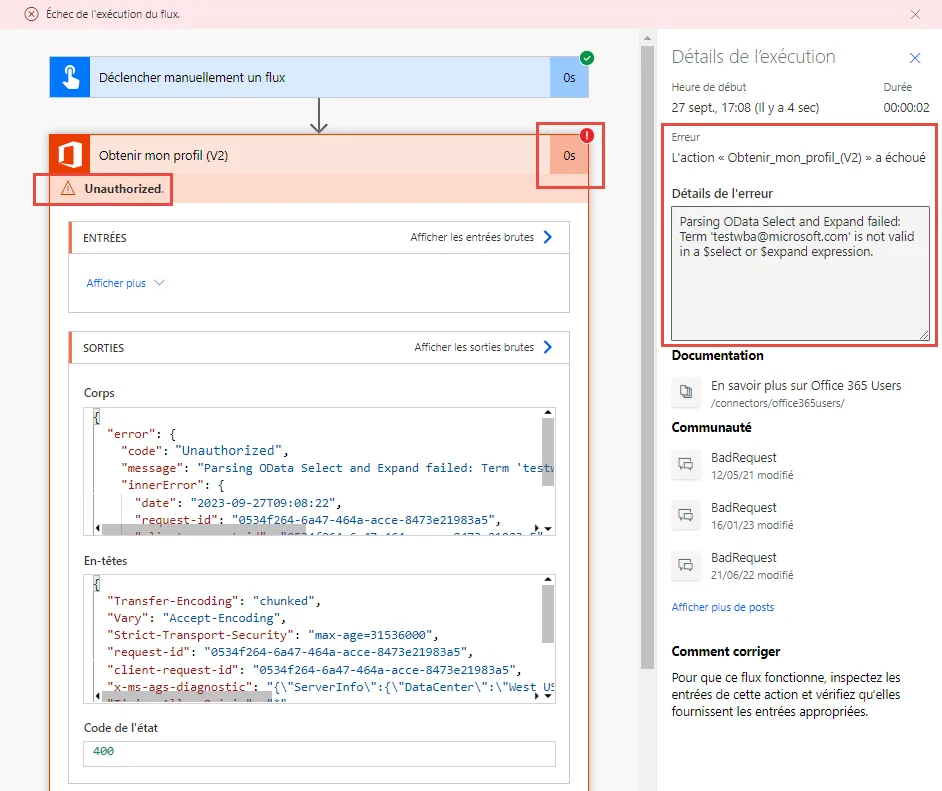
Ouvrez le flux et consultez l’historique des exécutions : chaque étape en erreur est signalée en rouge avec un message explicatif. Vérifiez aussi que le flux est bien activé et que les connexions sont valides.
Pour continuer#
Power Automate travaille surtout avec SharePoint, Outlook et Teams : maîtriser ces outils vous donnera plein d’idées d’automatisation. Le parcours complet est sur la page Bien démarrer avec Microsoft 365.